
像素配置
像素配置主要用于广告事件回传/上报,目前ROIBest 平台仅回传“安装”事件,其他事件通过参数回传,请前往广告或者网站后台查询
本操作需要先配置Facebook PixelCode (广告像素),如您已经清楚该操作步骤,可直接按以下步骤操作,如您不清楚请点击 Facebook 如何获取PixelCode/Test Event Code/Access Token 进行配置
Step 1 - 添加 Facebook广告像素
- 点击 【像素配置】 进入页面,选择 【Facebook】 并点击 【+添加Facebook广告像素】 进入信息填写页面
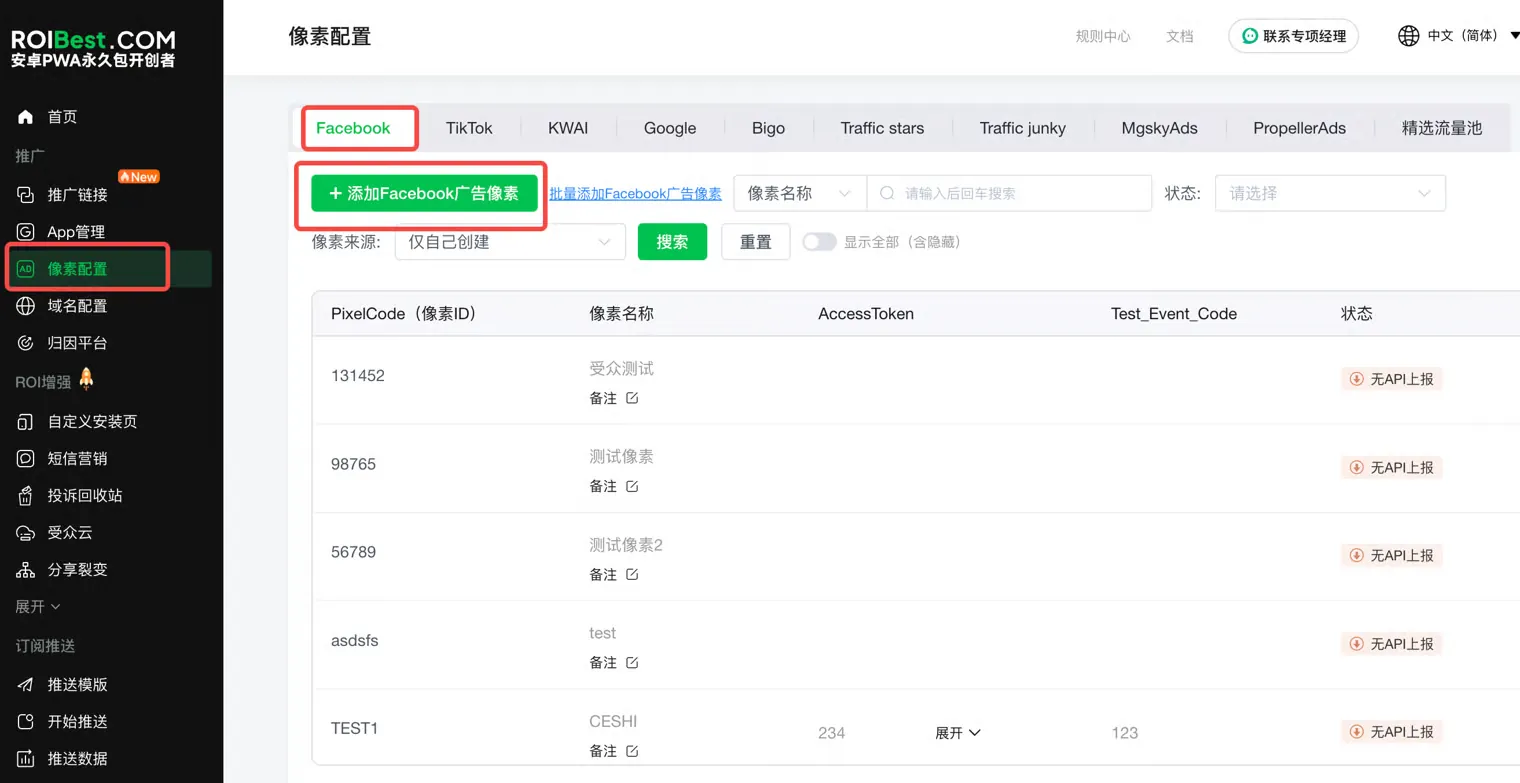
(添加FB广告像素)
- 像素信息可通过投放团队获取,或对照Facebook广告后台填写广告像素信息,点击 【保存】
注:Pixel ID、Test_Event_Code、AccessToken为必填项,像素名称可自定义,SDK上报无需开启
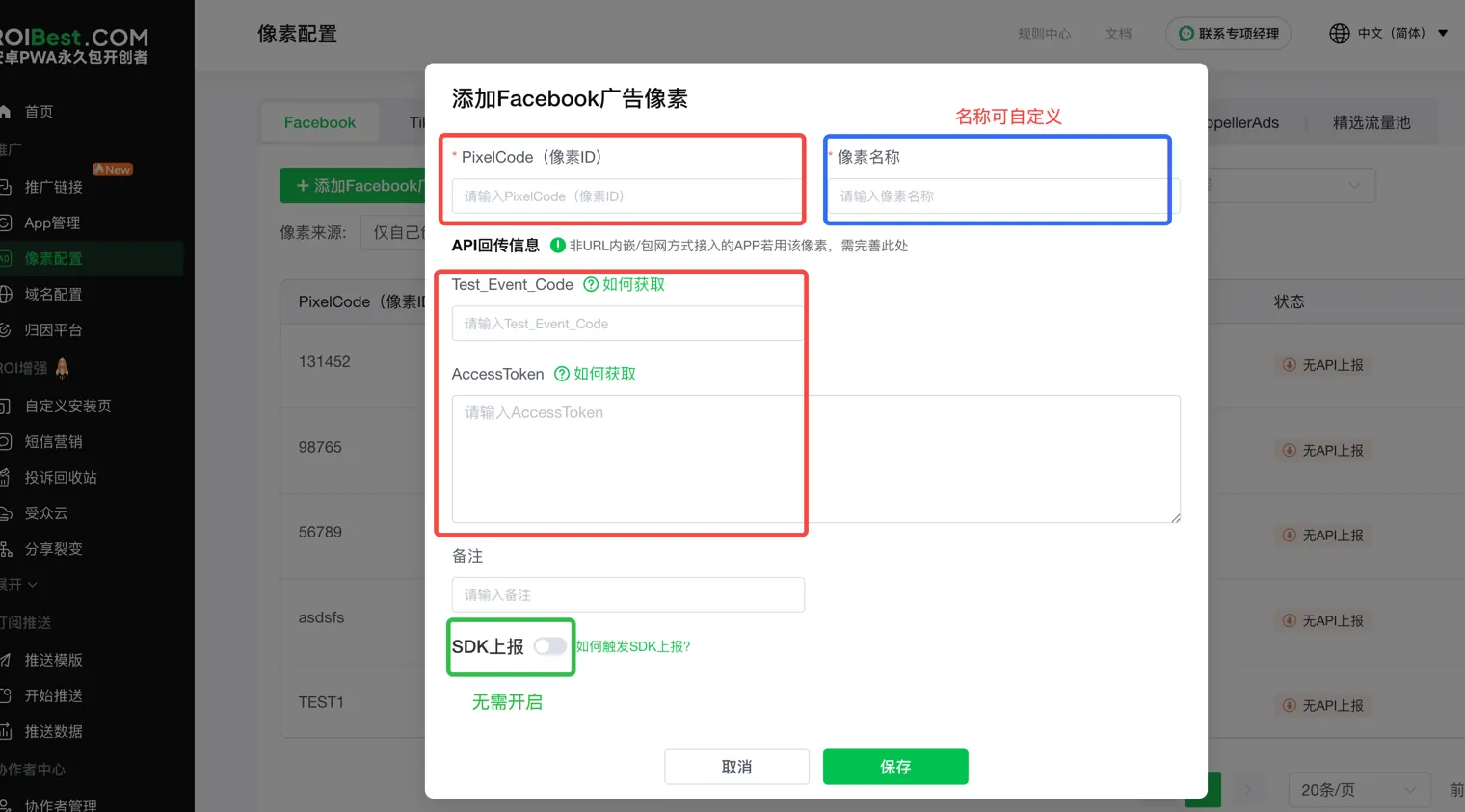
(输入像素信息)
Step 2 - 检查API上报状态
包网接入:显示无API上报为正常现象,只要保证Pixel Code(像素ID)填写正确即可;
自研接入:显示无API上报请检查Pixel Code(像素ID)、Test_Event_Code、Access Token是否填写,如有误编辑修改为正确即可,请注意填写不要留空格;
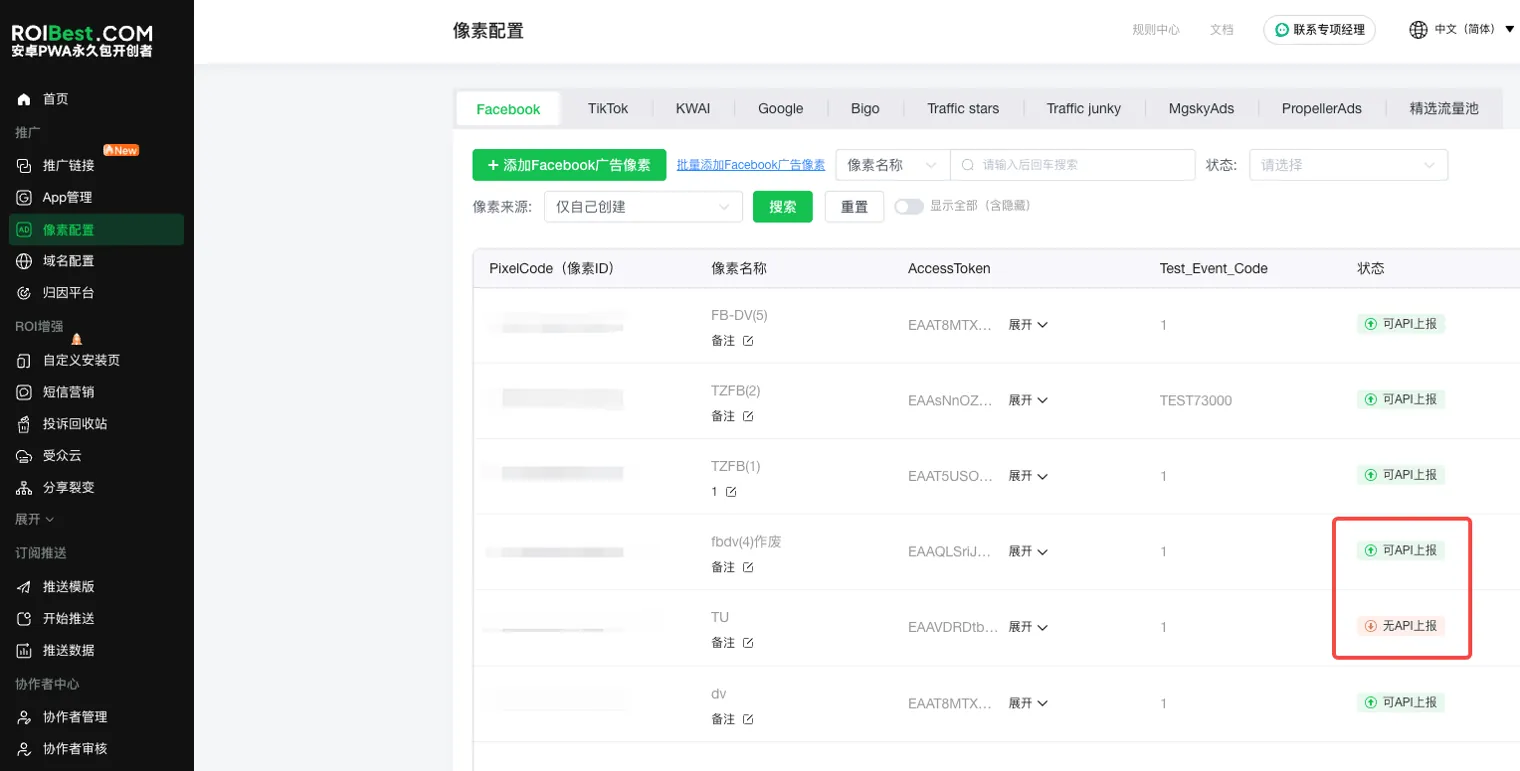
(包网接入显示无API状态不影响回传;自研接入无API状态需检查像素信息是否正确)
Step 3 - 批量添加Facebook广告像素
- 点击【批量添加Facebook广告像素】,可一次性添加10条像素信息
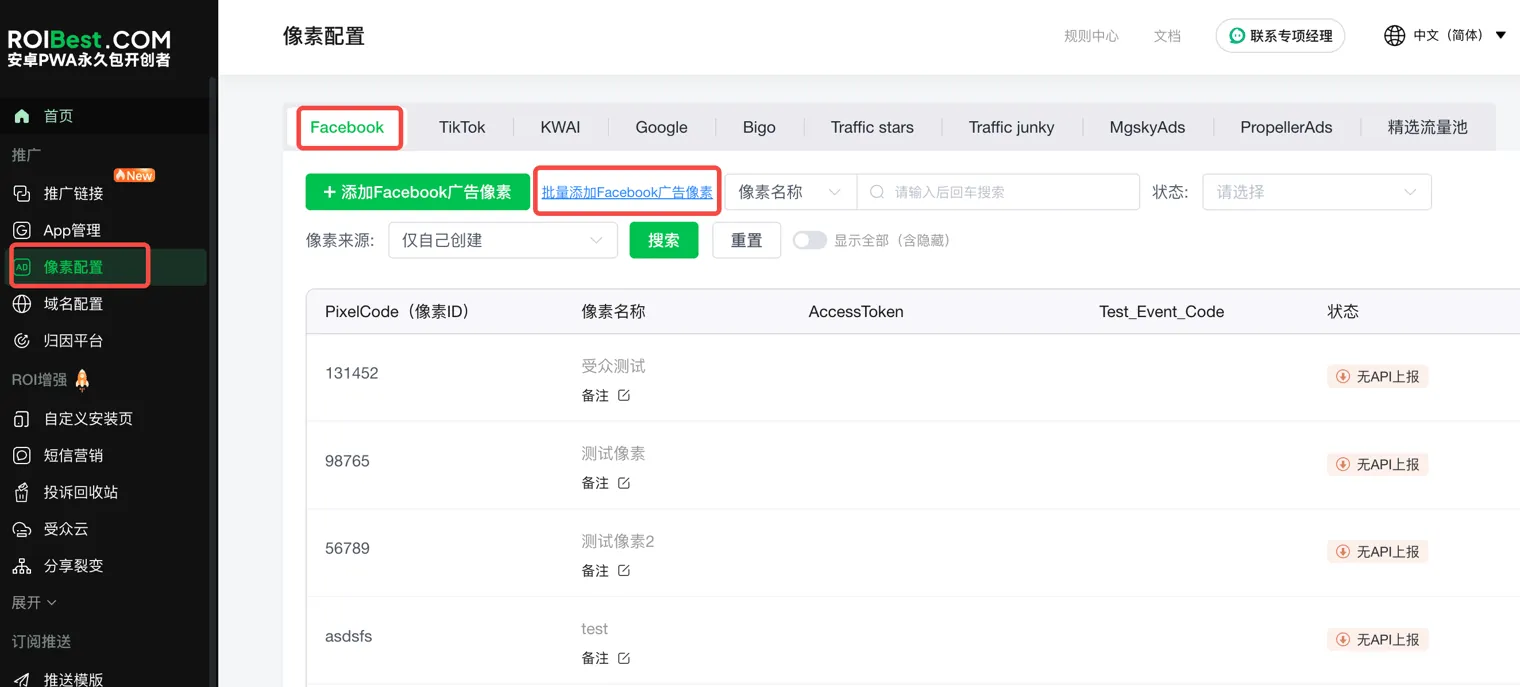
(点击批量添加Facebook广告像素)
- 批量添加多条广告像素信息,点击【保存】
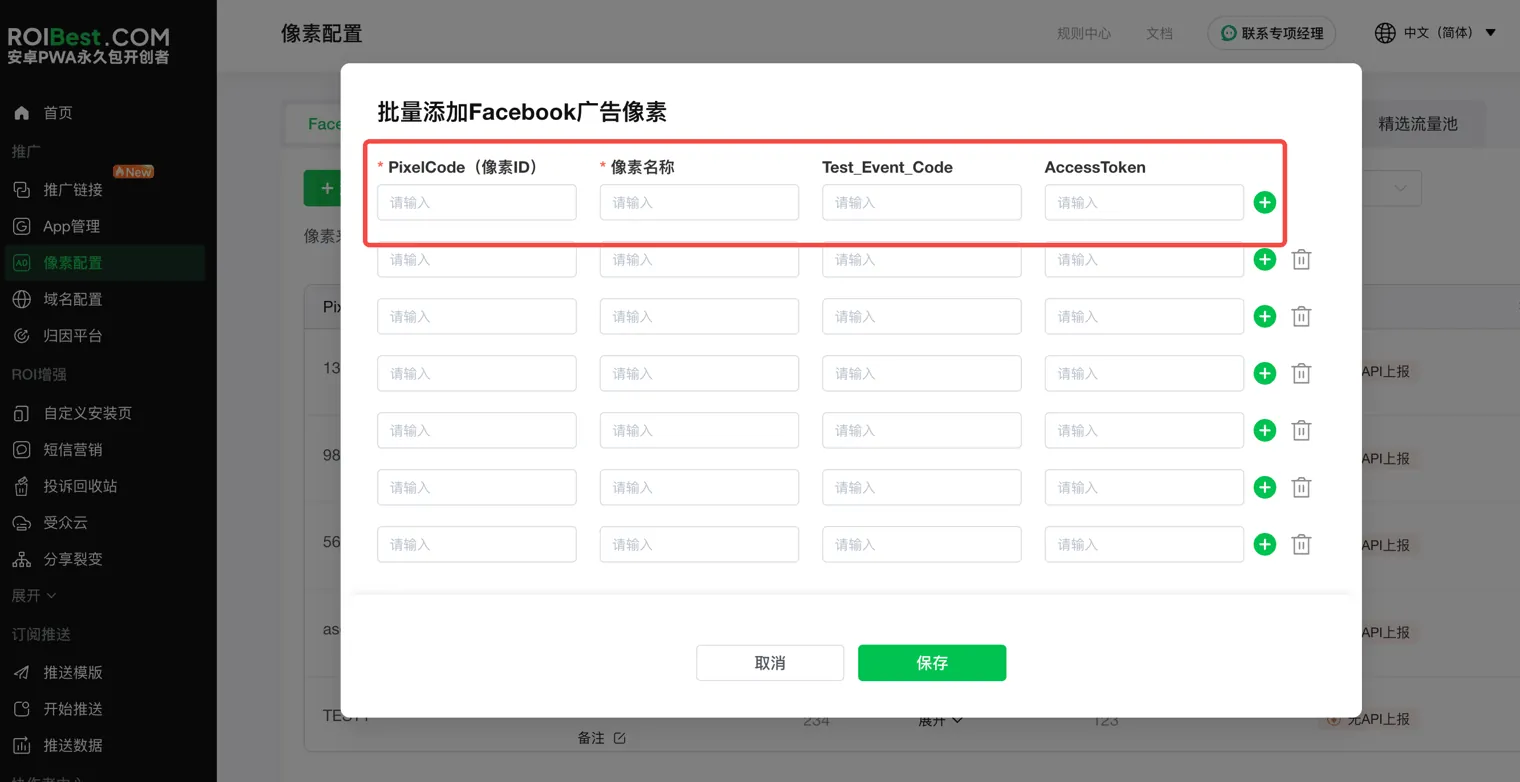
TikTok
本操作需要先配置TikTok PixelCode (广告像素),如您已经清楚该操作步骤,可直接按以下步骤操作,如您不清楚请点击 TikTok 如何获取PixelCode/Test Event Code/Access Toke 教程进行配置;
Step 1 - 添加 TikTok广告像素
- 点击 【像素配置】 进入页面,选择 【TikTok】 并点击 【+添加TikTok广告像素】 进入信息填写页面;
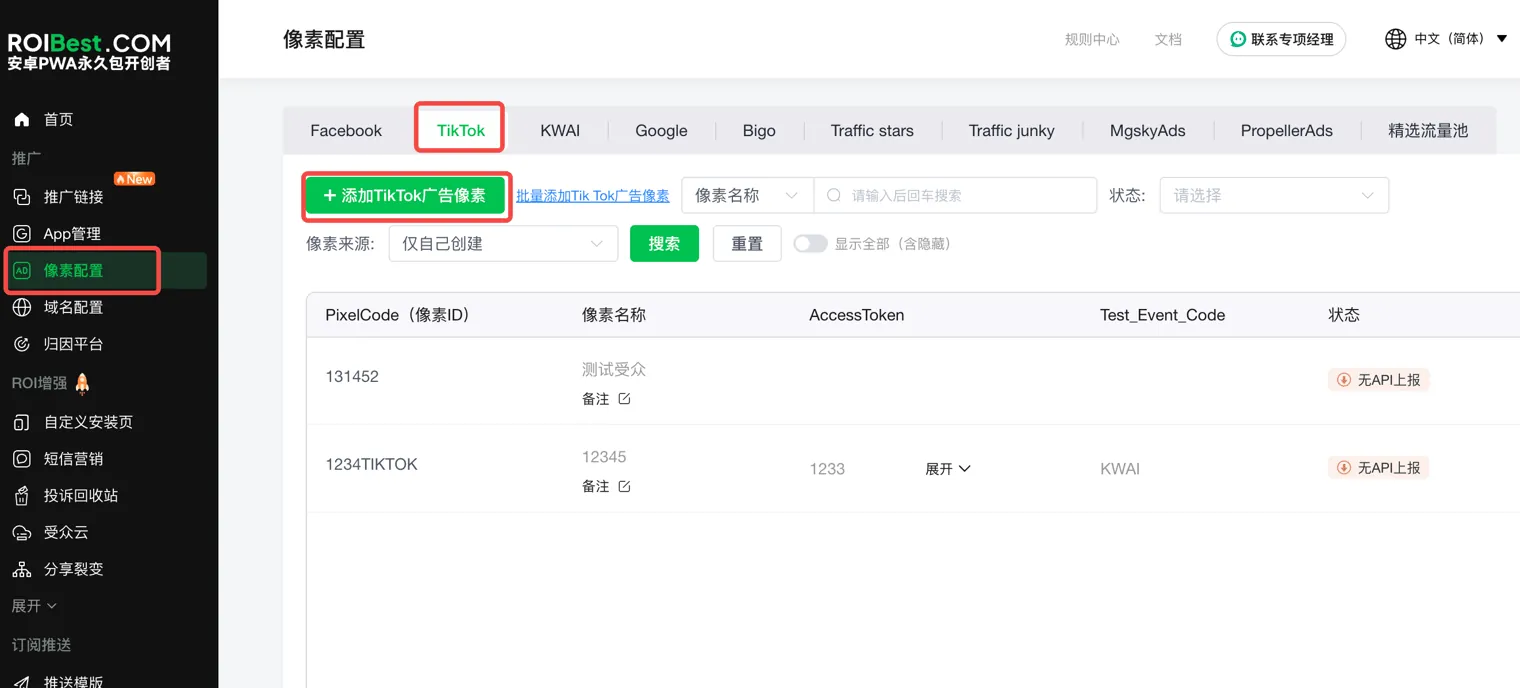
(添加Tiktok广告像素)
- 对照 TikTok 广告后台,填写广告像素信息,点击 【保存】;
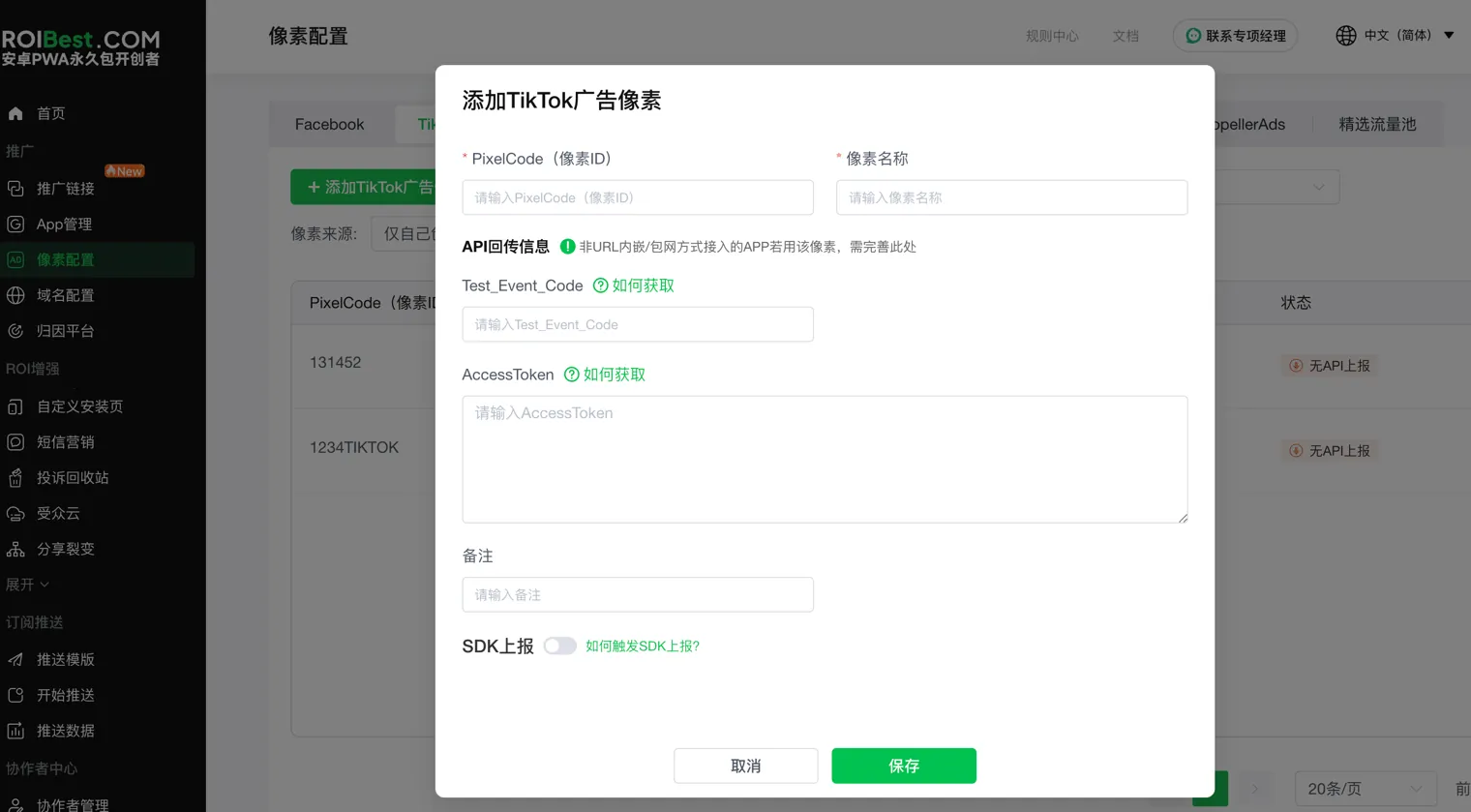
(输入Tiktok像素信息)
Step 2 - 检查API上报状态
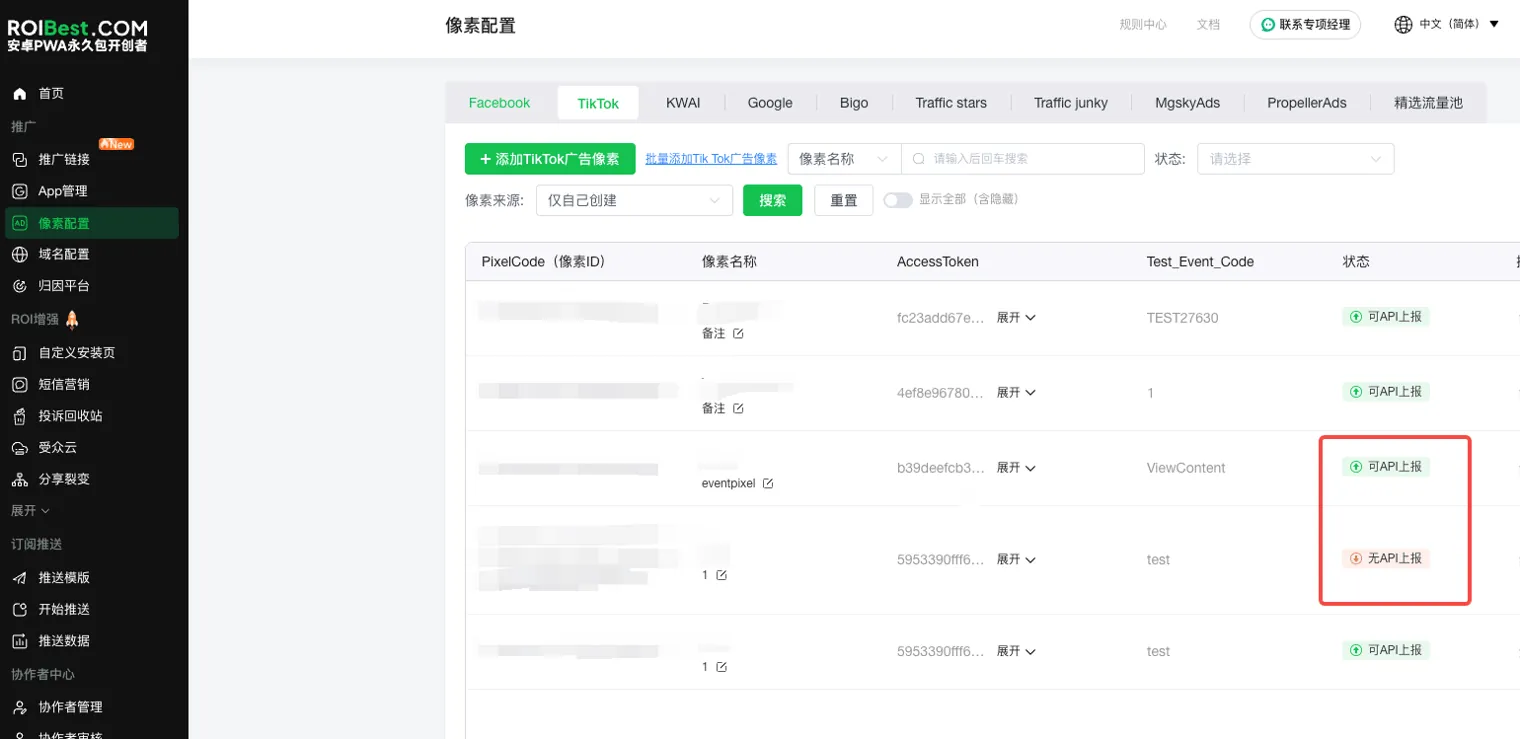
包网接入:显示无API上报为正常现象,只要保证Pixel Code(像素ID)填写正确即可;
自研接入:显示无API上报请检查Pixel Code(像素ID)、Test_Event_Code、Access Token是否填写,如有误编辑修改为正确即可,请注意填写不要留空格;
Kwai
本操作需要先配置Kwai PixelCode (广告像素),如您已经清楚该操作步骤,可直接按以下步骤操作,如您不清楚请点击 Kwai 如何获取PixelCode 教程进行配置;
Step 1 - 添加Kwai 广告像素
- 点击 【像素配置】 进入页面,选择 【kwai】 并点击 【+添加kwai广告像素】 进入信息填写页面;
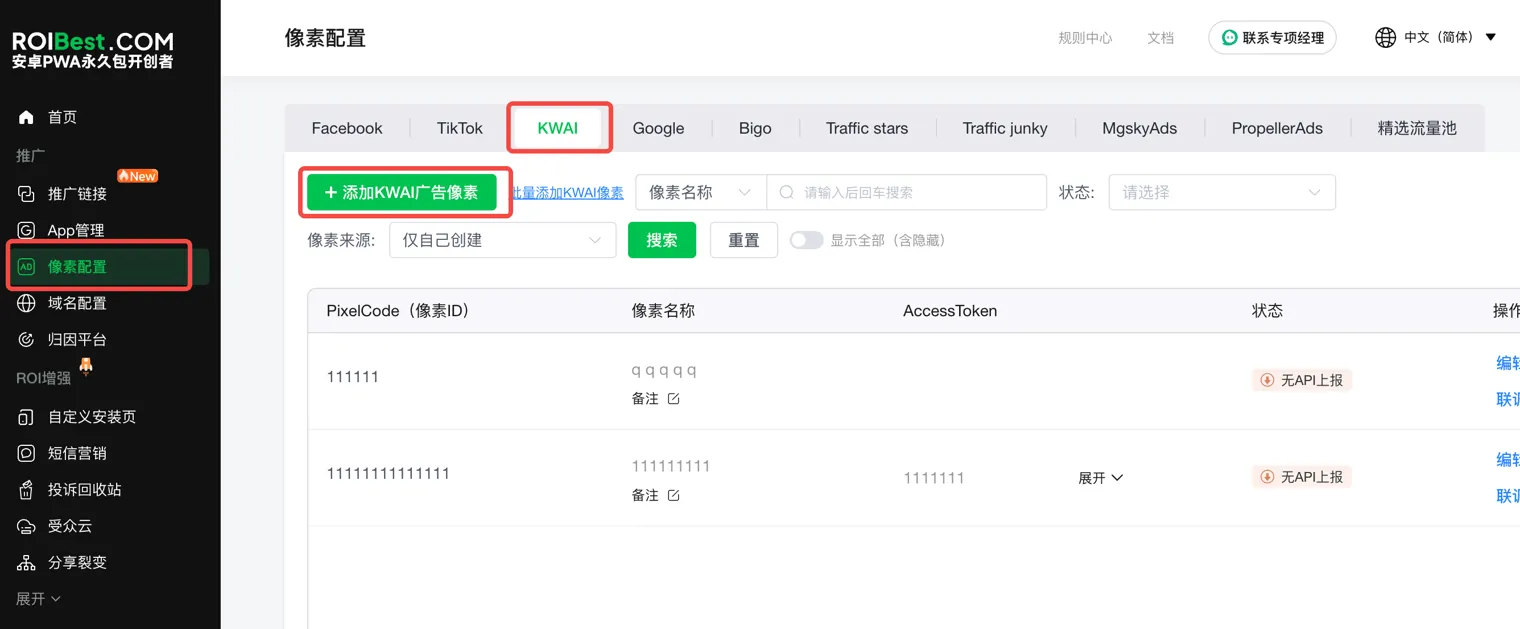
(添加kwai广告像素)
- 对照 kwai 广告后台,填写广告像素信息,点击 【保存】;kwai后台选择关联方式为【Kwai Pixel】的客户,不需要填写Access Token,关联方式选择【事件API】的客户需要填写Access Token;
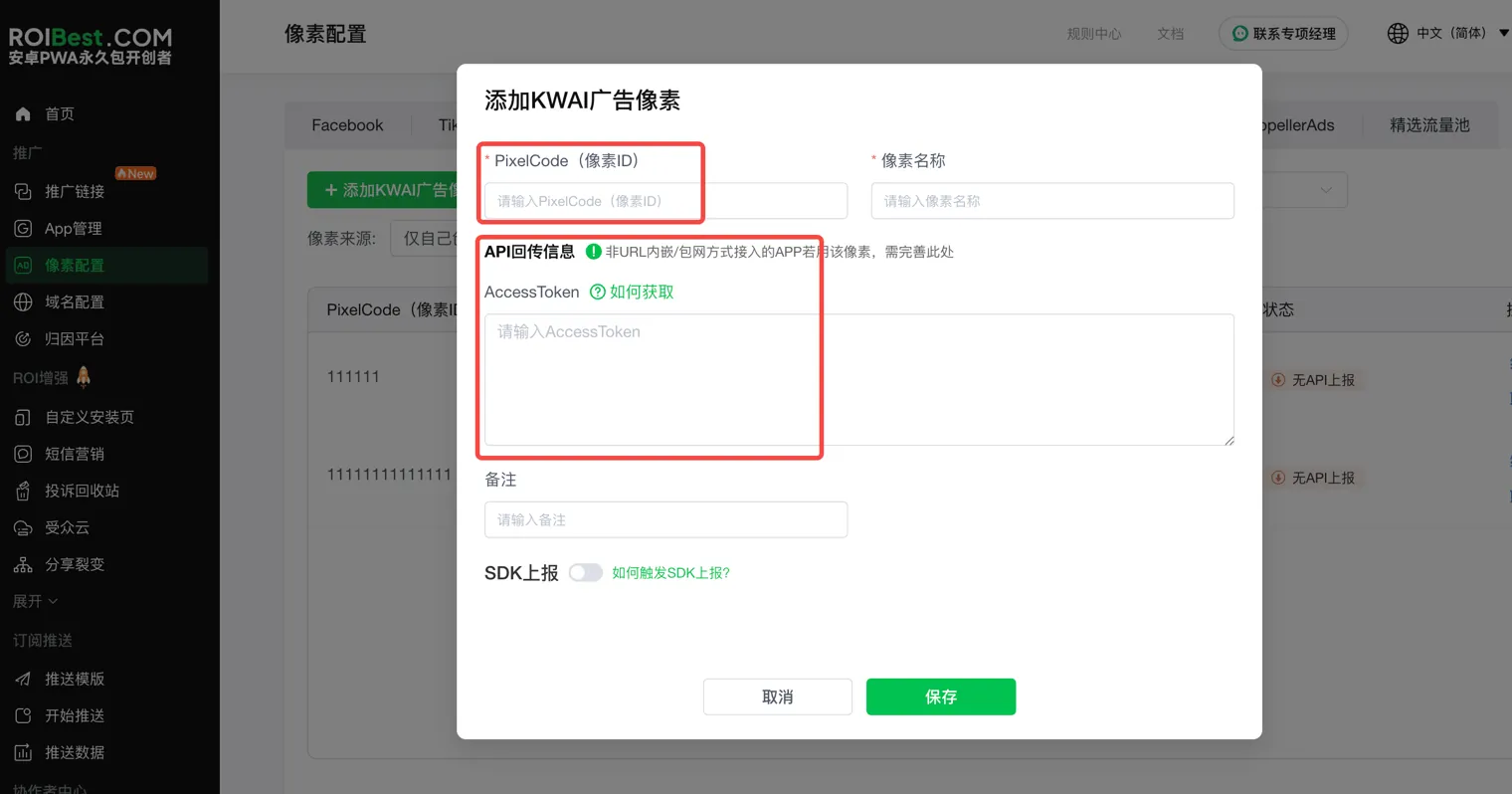
(输入kwai像素信息)
Step 2- 检查API上报状态
包网接入:显示无API上报为正常现象,只要保证Pixel Code(像素ID)填写正确即可;
自研接入:显示无API上报请检查Pixel Code(像素ID)、Access Token是否填写,如有误编辑修改为正确即可,请注意填写不要留空格;
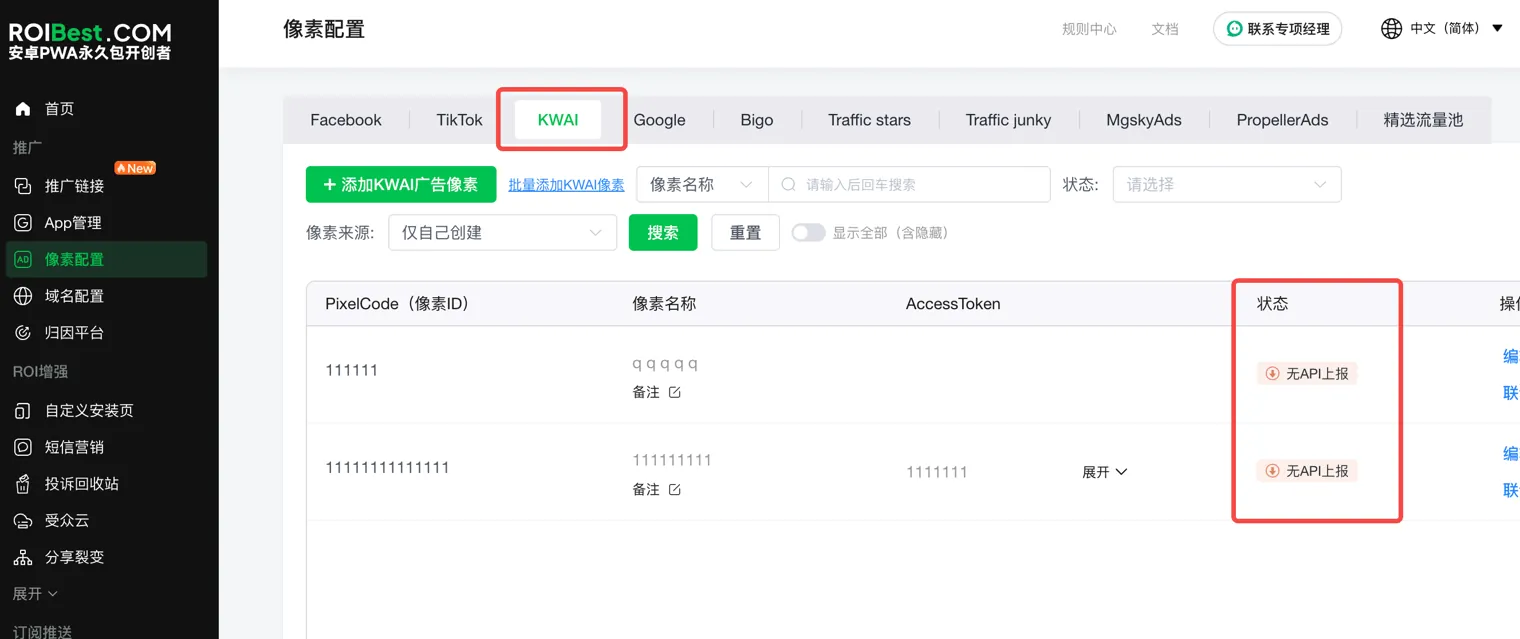
(API上报状态)
Step 3- Kwai像素联调
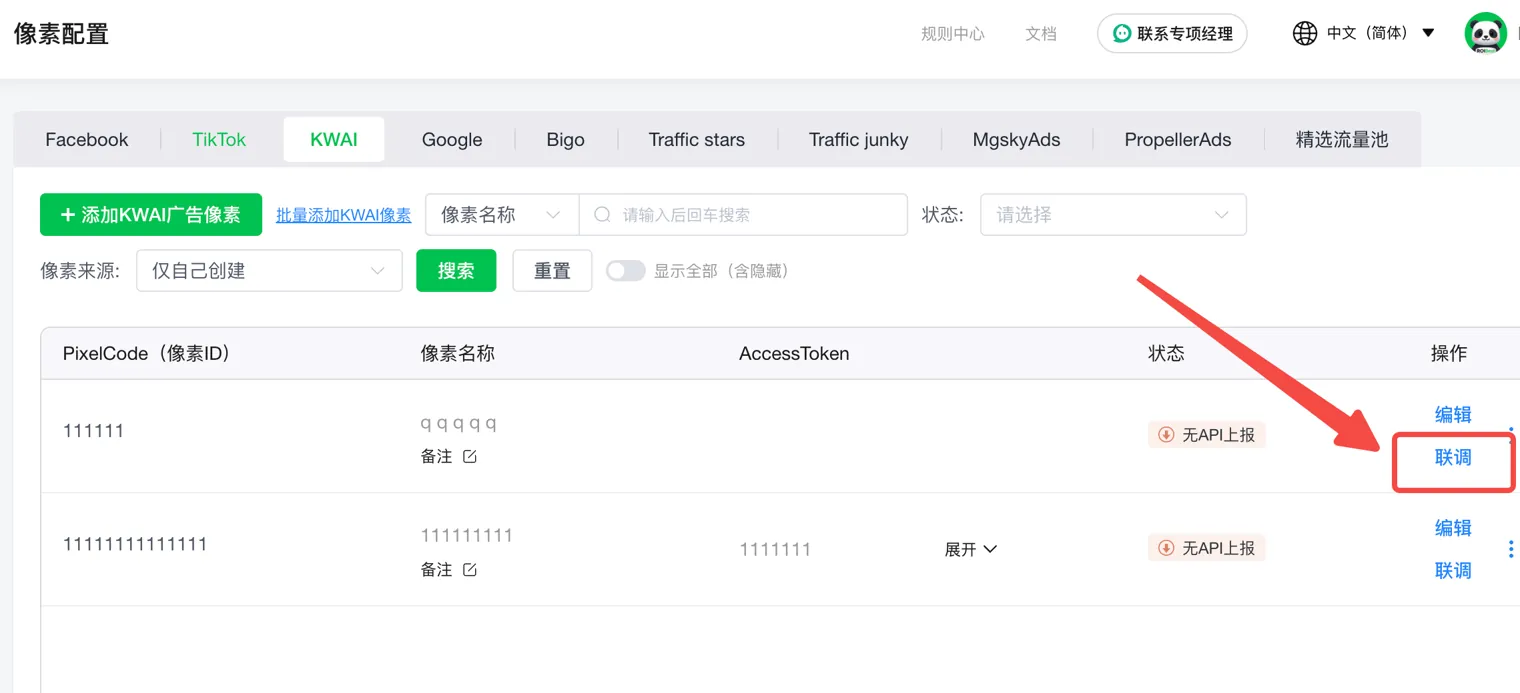
- 通过KWAI API对接回传的,测试回传可在KWAI广告后台复制测试使用的click_id,在ROIBest后台进行联调测试
- 输入测试用的click_id,点击上报进行联调
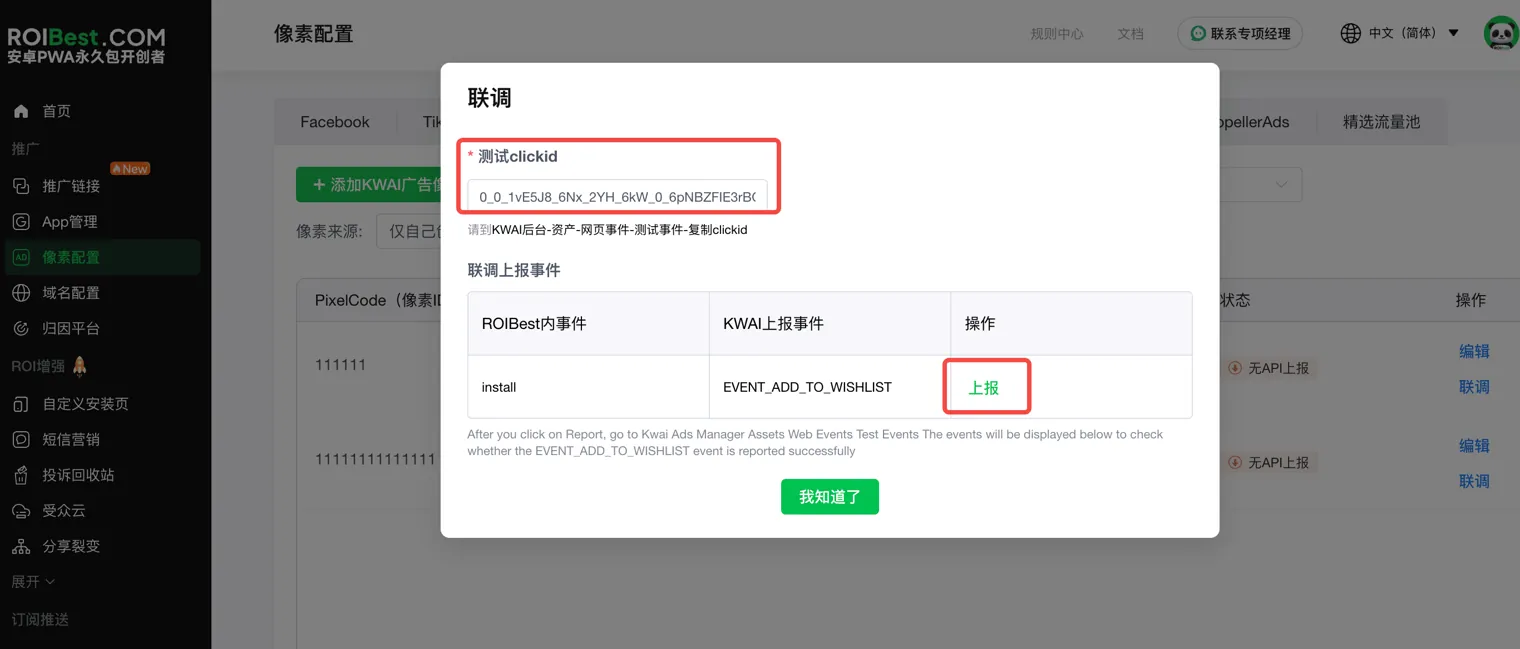
(KWAI广告像素联调)
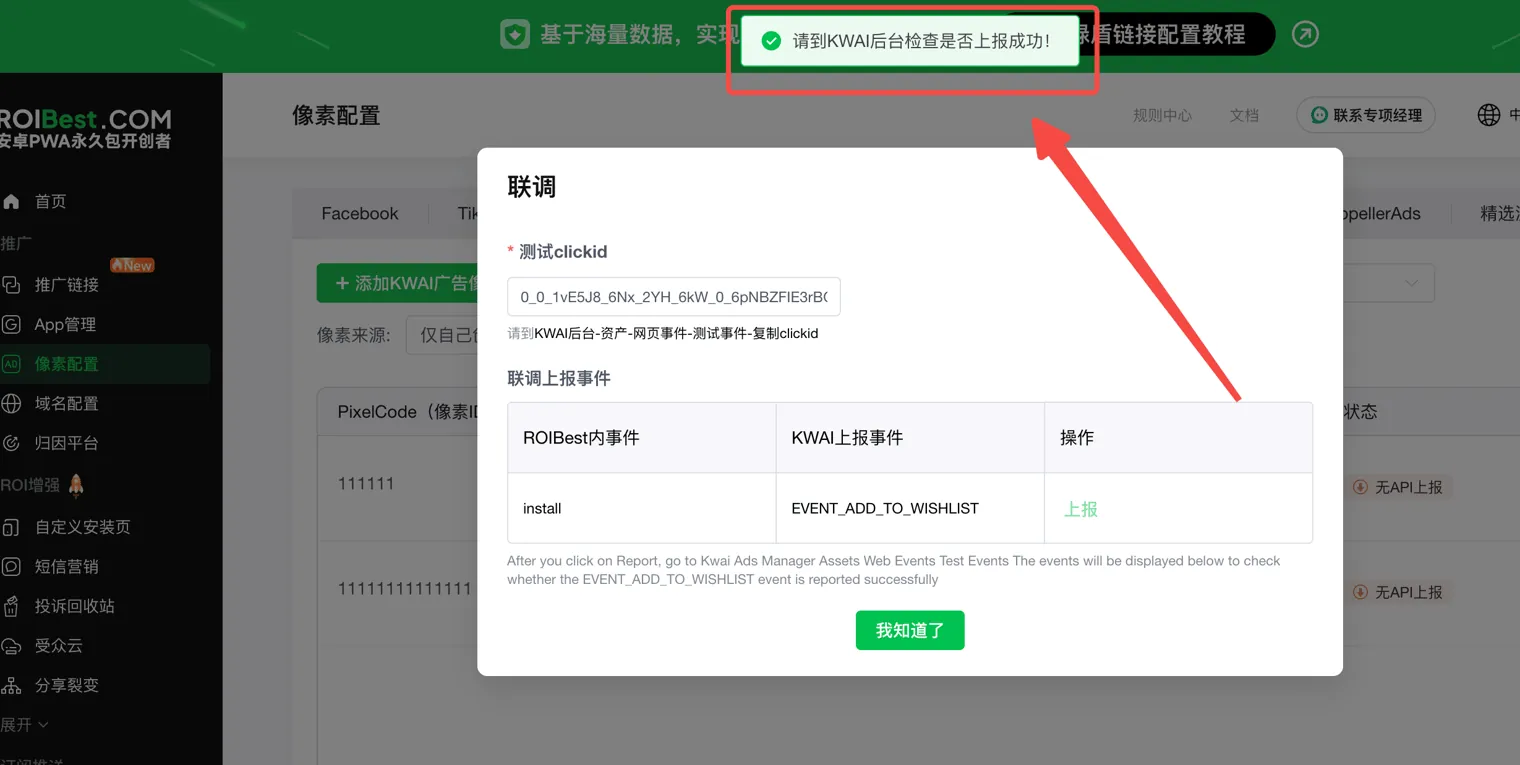
- 上报后在KWAI测试面板检查是否触发【加入心愿单】事件,已触发则联调成功
本操作需要先配置谷歌+GA4数据流,如您已经配置 , 可直接按以下步骤操作,如您不清楚请点击 Google投放渠道如何配置 +GA4数据流 教程进行配置;
1. GA4数据流
- 点击 【像素配置】 进入页面,选择 【 +Google对接方式 】 并点击 【Google Analytics】 进入信息填写页面
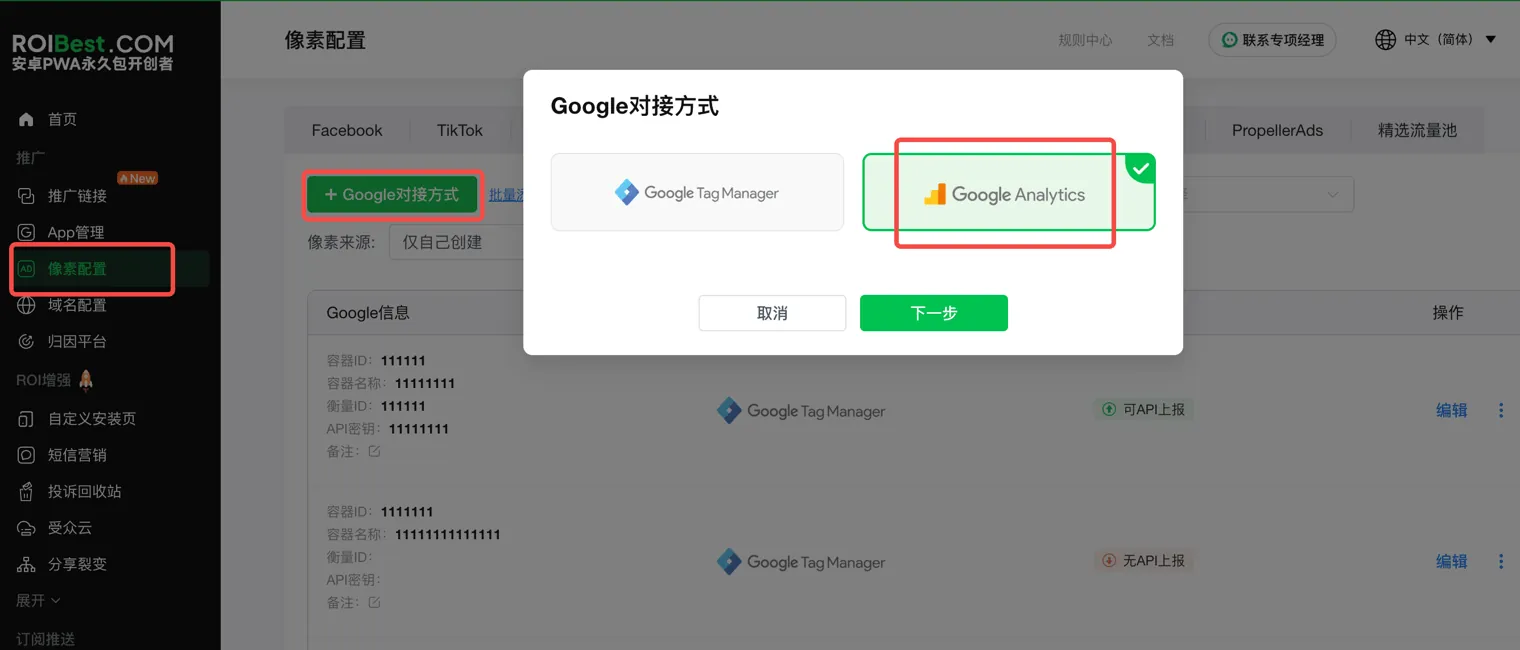
(添加GA4数据流)
- 添加数据流信息,【数据流名称】可自定义,【数据流ID】、【衡量ID】、【Measurement Protocol API密钥】可在Google广告后台获取,点击【保存】
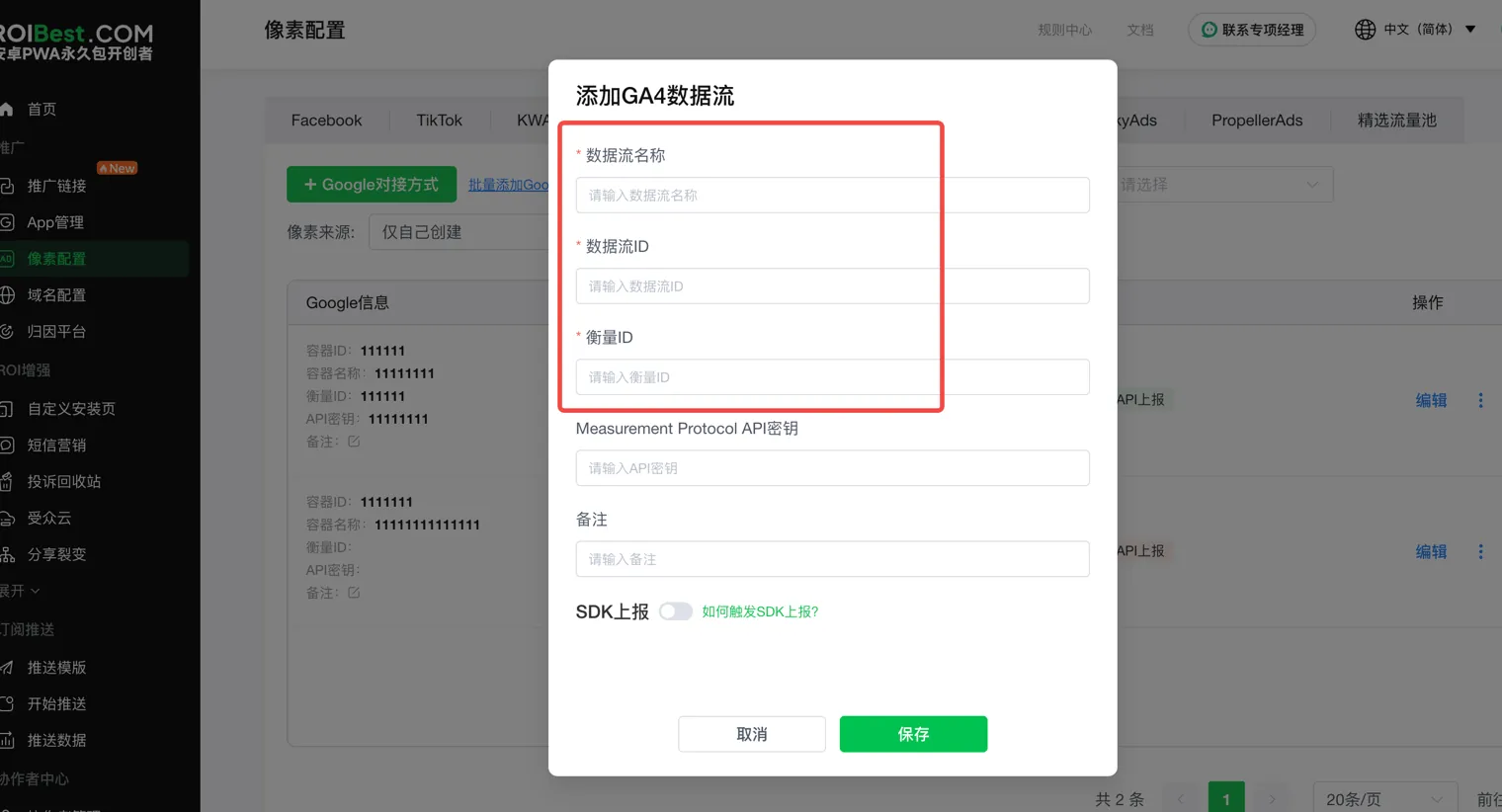
(添加数据流信息)
- 查看Google对接方式
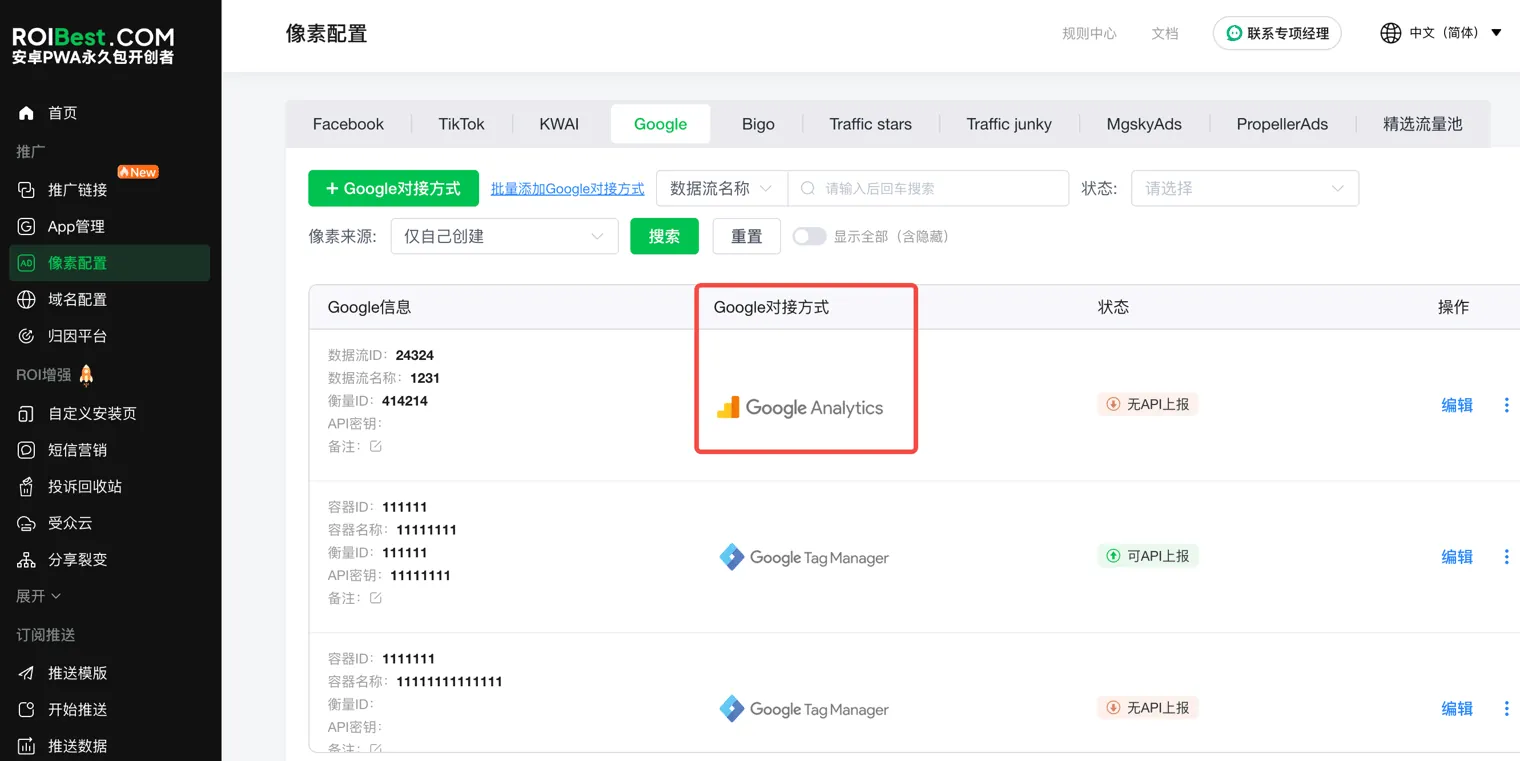
Google Tag Manager
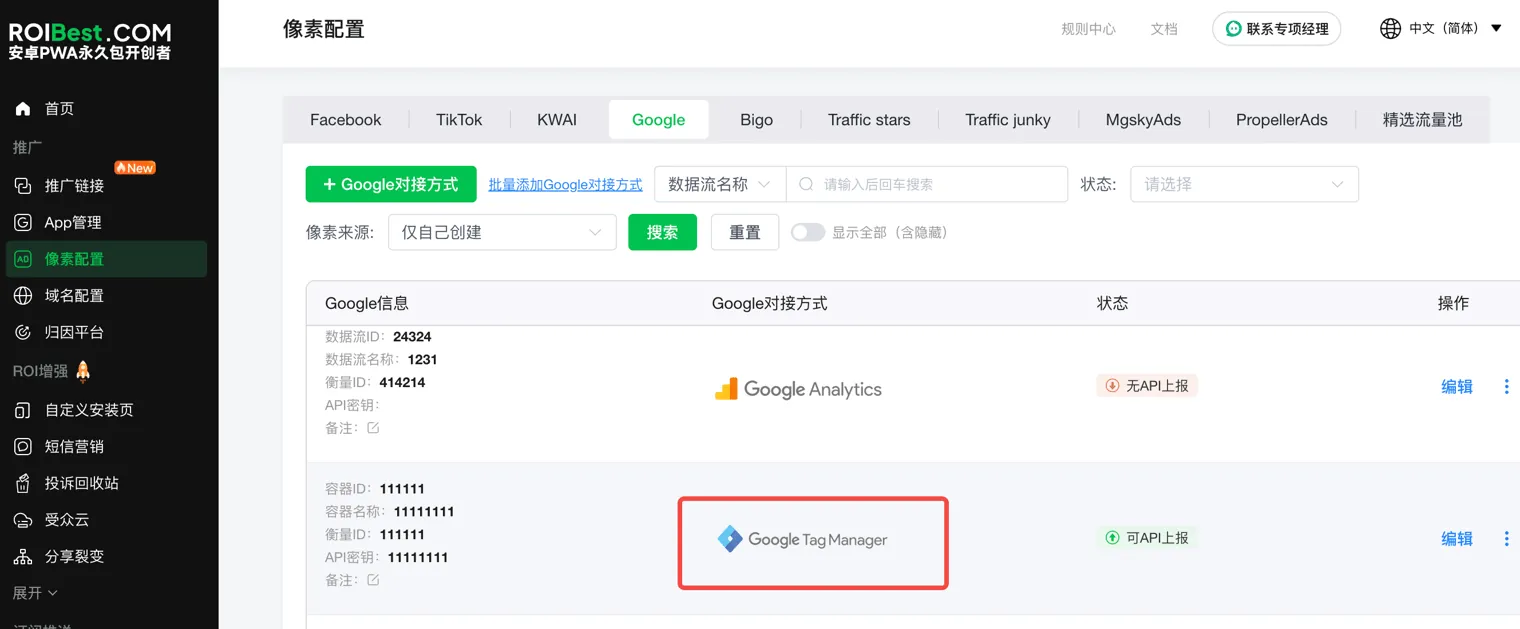
- 点击 【像素配置】 进入页面,选择 【 +Google对接方式 】 并点击 【Google Tag Manager】 进入信息填写页面
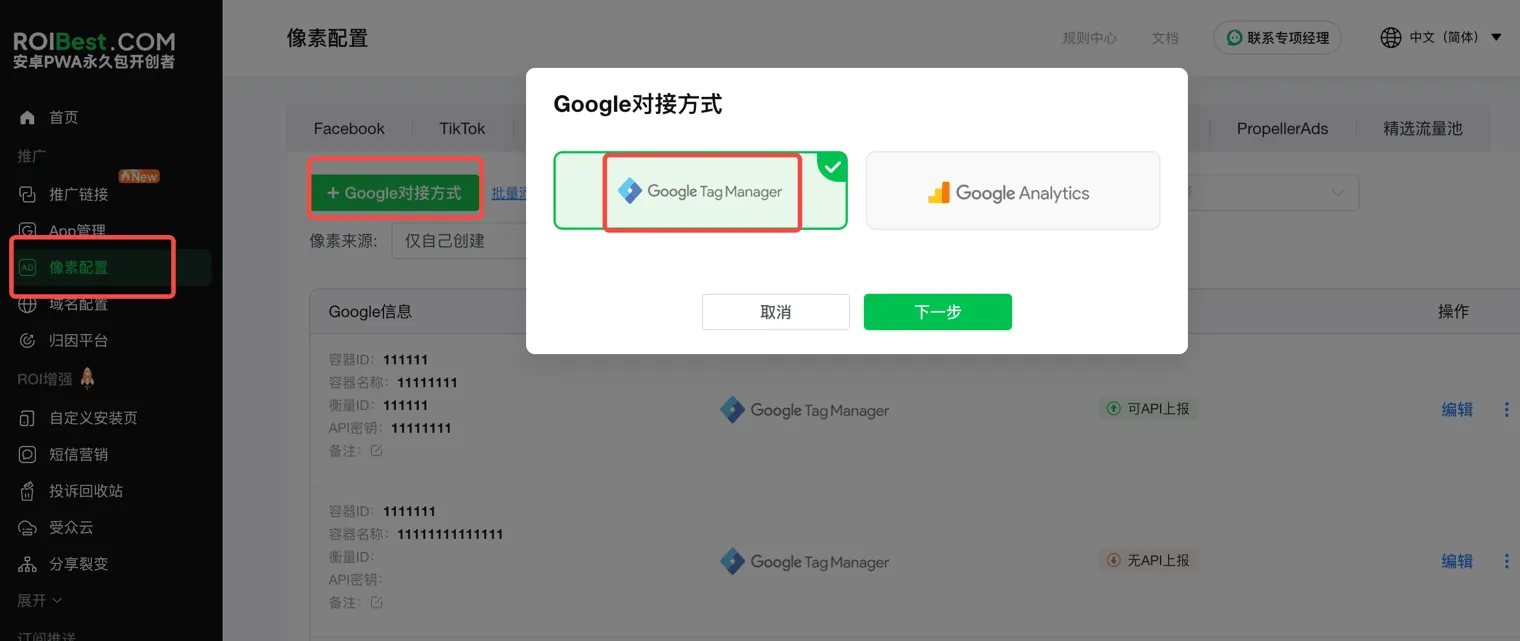
(选择GTM接入方式)
- 输入【容器ID】、【衡量ID】、【Measurement Protocol API密钥】,【容器名称】可自定义,点击【保存】
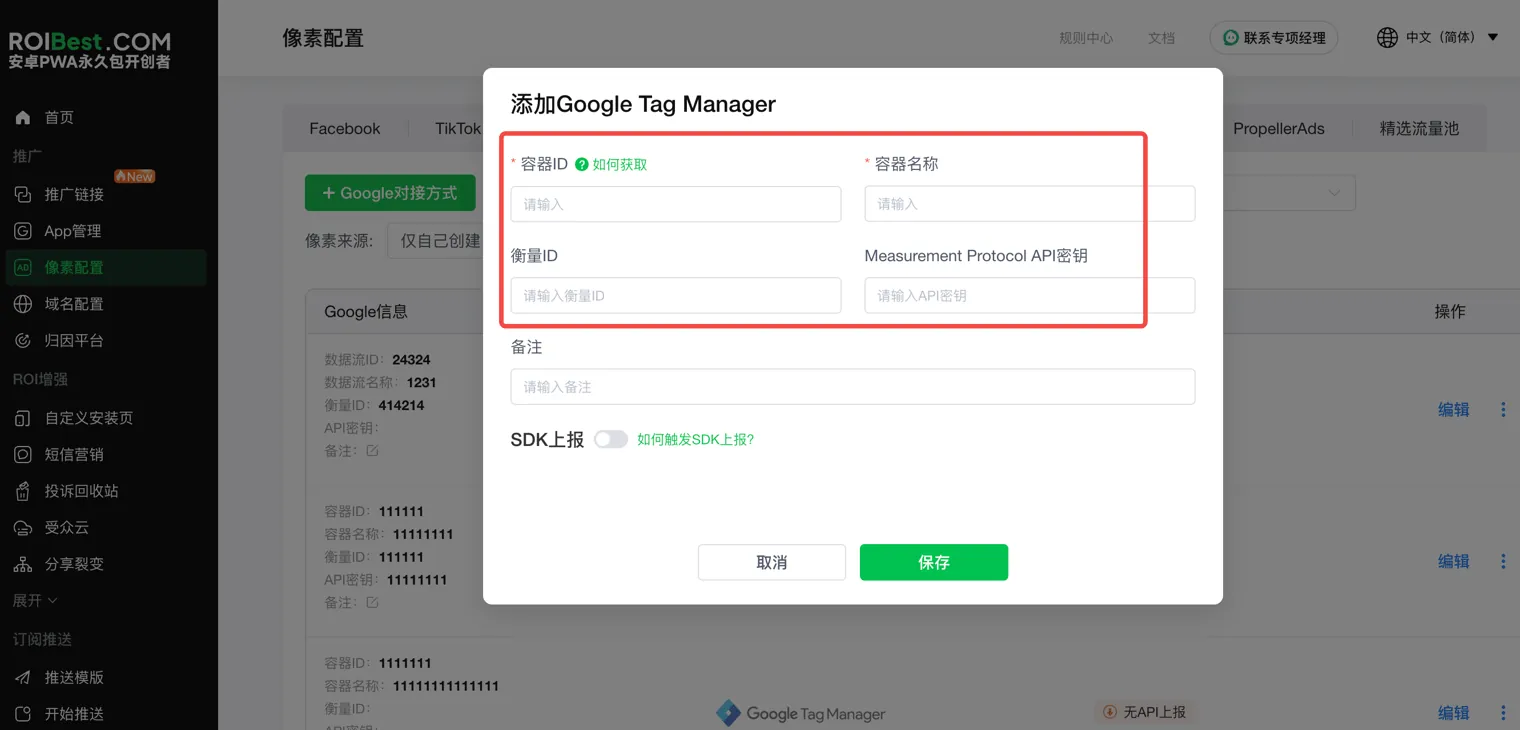
(输入GTM信息)
- 查看Google对接方式
Bigo
本操作需要先获取Bigo PixelCode,如您已经配置 , 可直接按以下步骤操作,如您不清楚请点击 Bigo如何获取PixelCode 教程 进行配置;
Step 1 - 添加Bigo广告像素
- 在【像素配置】页面,选择【Bigo】,点击【+添加Bigo广告像素】;
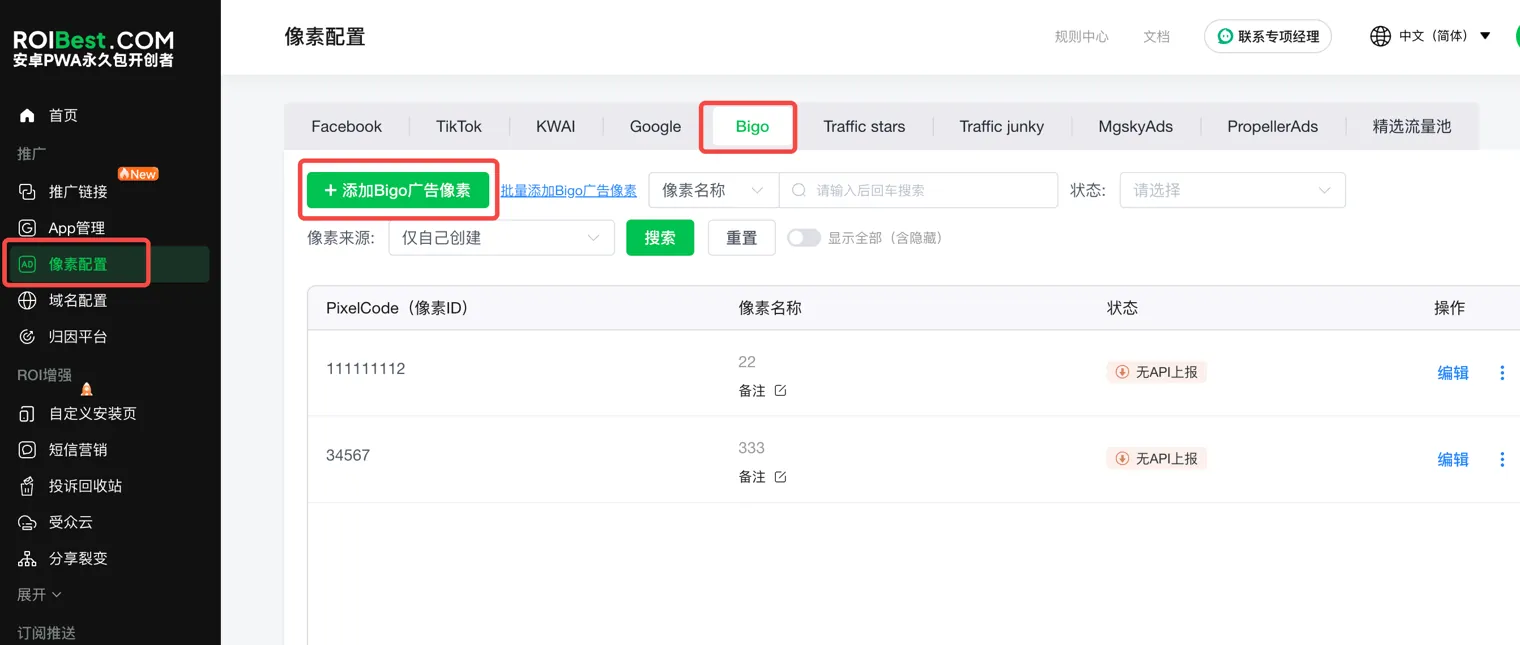
(选择投放平台Bigo)
- 将Bigo广告后台获取PixelCode填写进ROIBest 后台,点击【保存】;
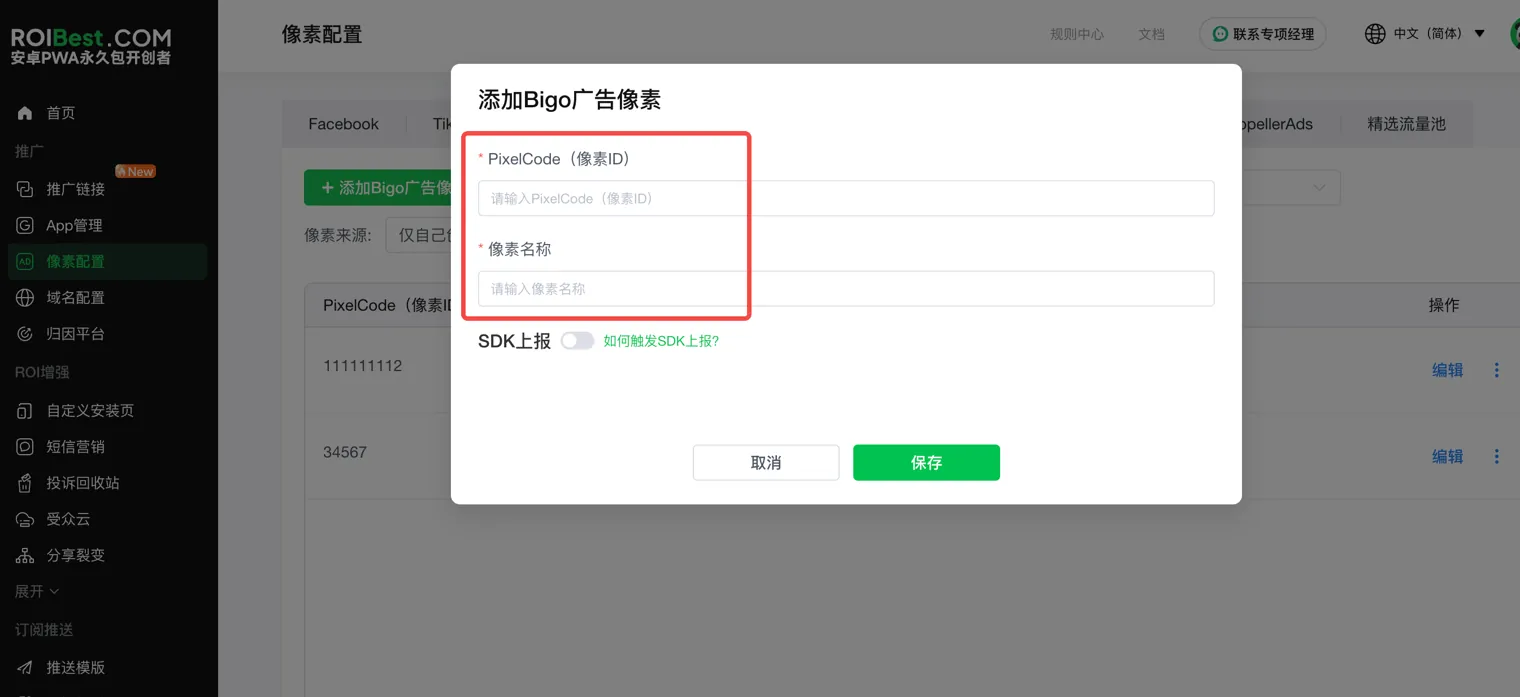
(输入Bigo像素信息)
Step 2 - 检查API上报状态
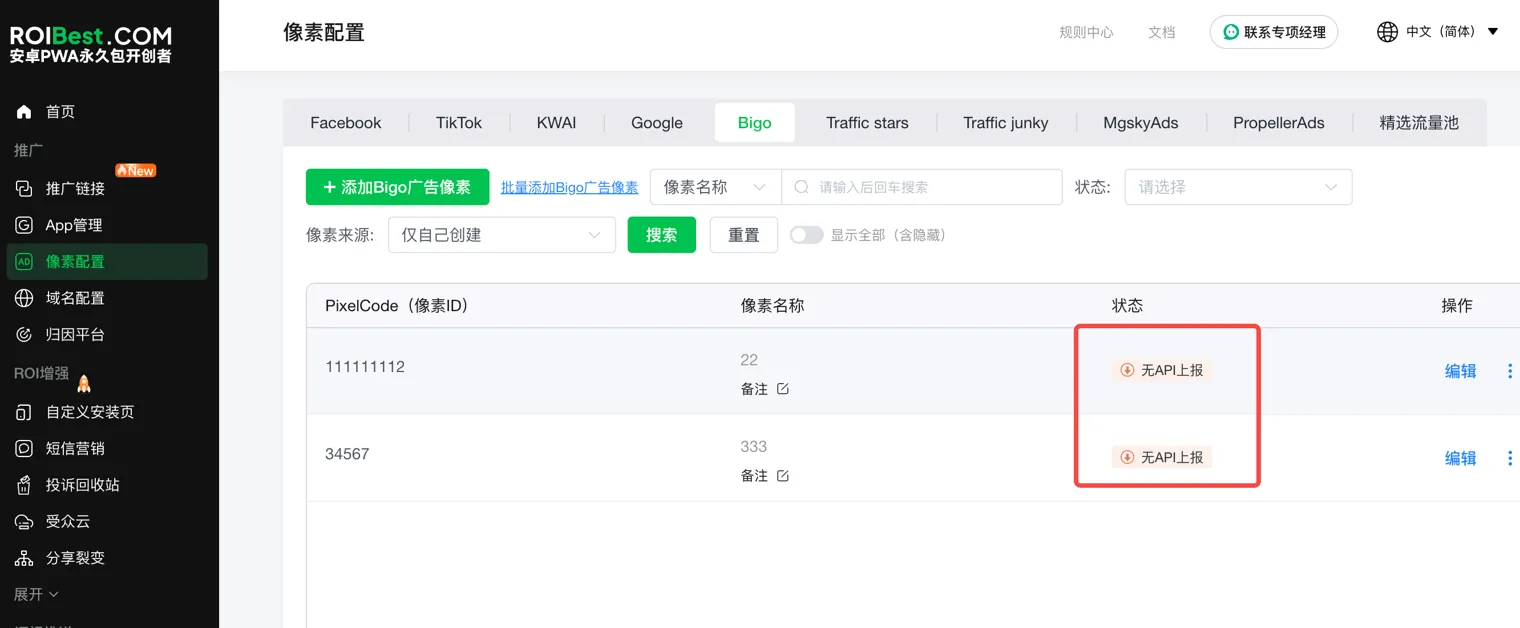
包网接入:显示无API上报为正常现象,只要保证Pixel Code(像素ID)填写正确即可;
自研接入:显示无API上报请检查Pixel Code(像素ID)是否填写,如有误编辑修改为正确即可,请注意填写不要留空格;
精选流量池
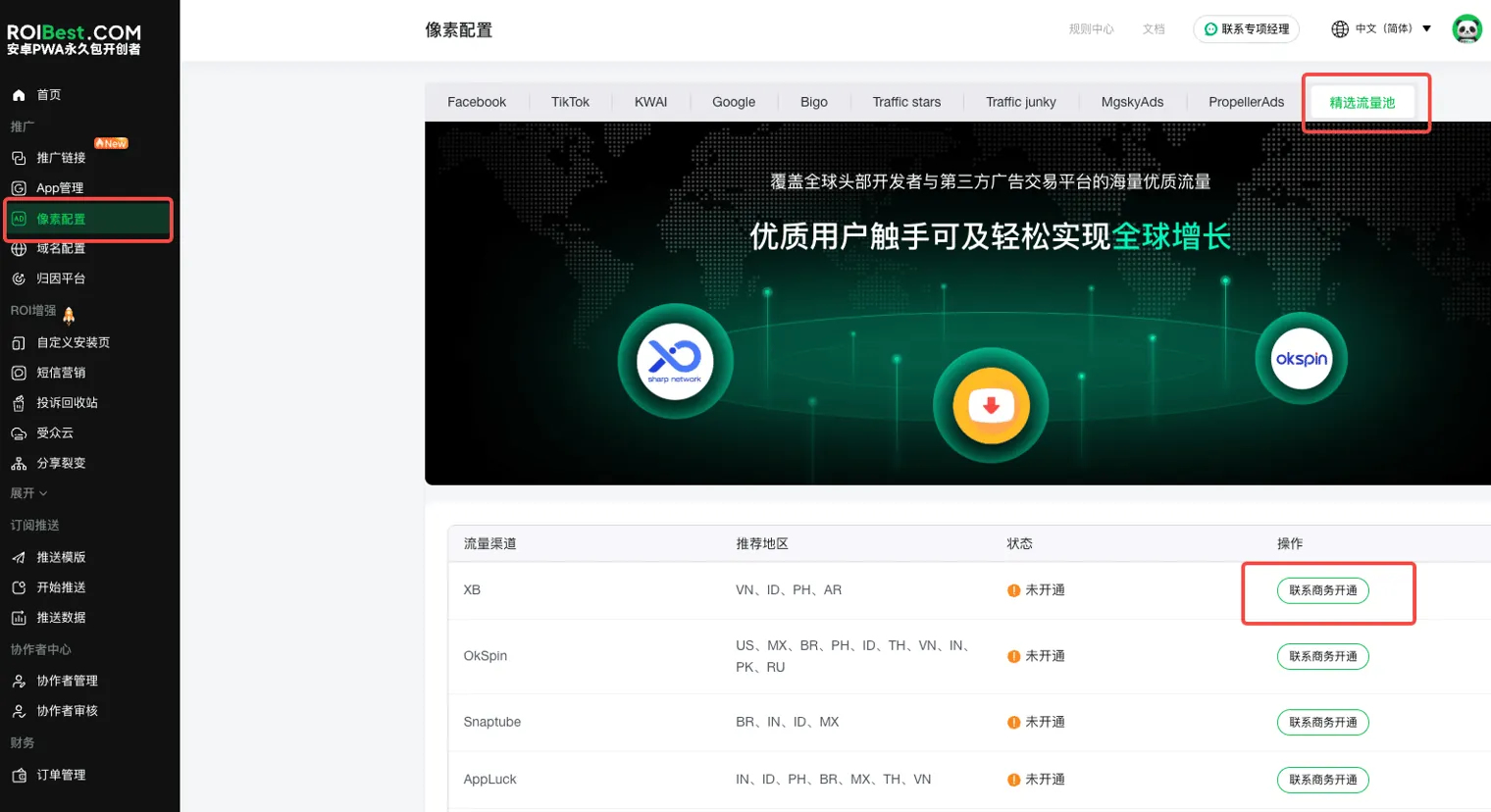
精选流量池为ROIBest 整合的全球独角兽流量平台,覆盖全球头部开发者与第三方广告交易平台的海量优质流量,助力客户跑量增长;区别传统广告投放媒体,流量更集中,投放更稳定,成本更低,转化效果强
Step 1 -选择流量渠道
- 在【像素配置】页面,选择【精选流量池】,选择适合的流量渠道,点击【联系商务开通】;
Step 2 - 合作接洽
- 具体合作事宜,会由专属客户成功经理对接;请移步专属售后服务群内沟通;
Traffic stars
Step 1 -登录 trafficstars
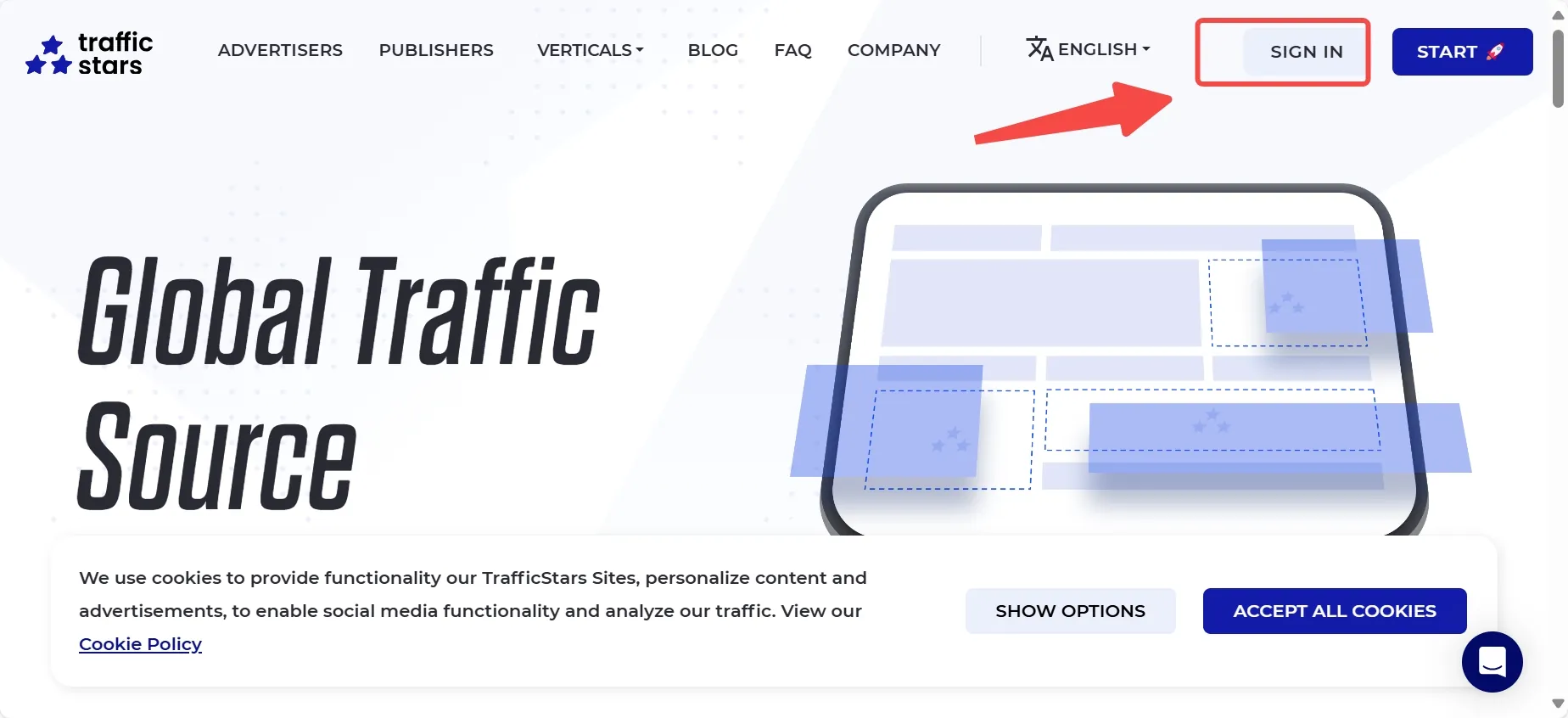
- 登录trafficstars.com,点击登录进入后台;
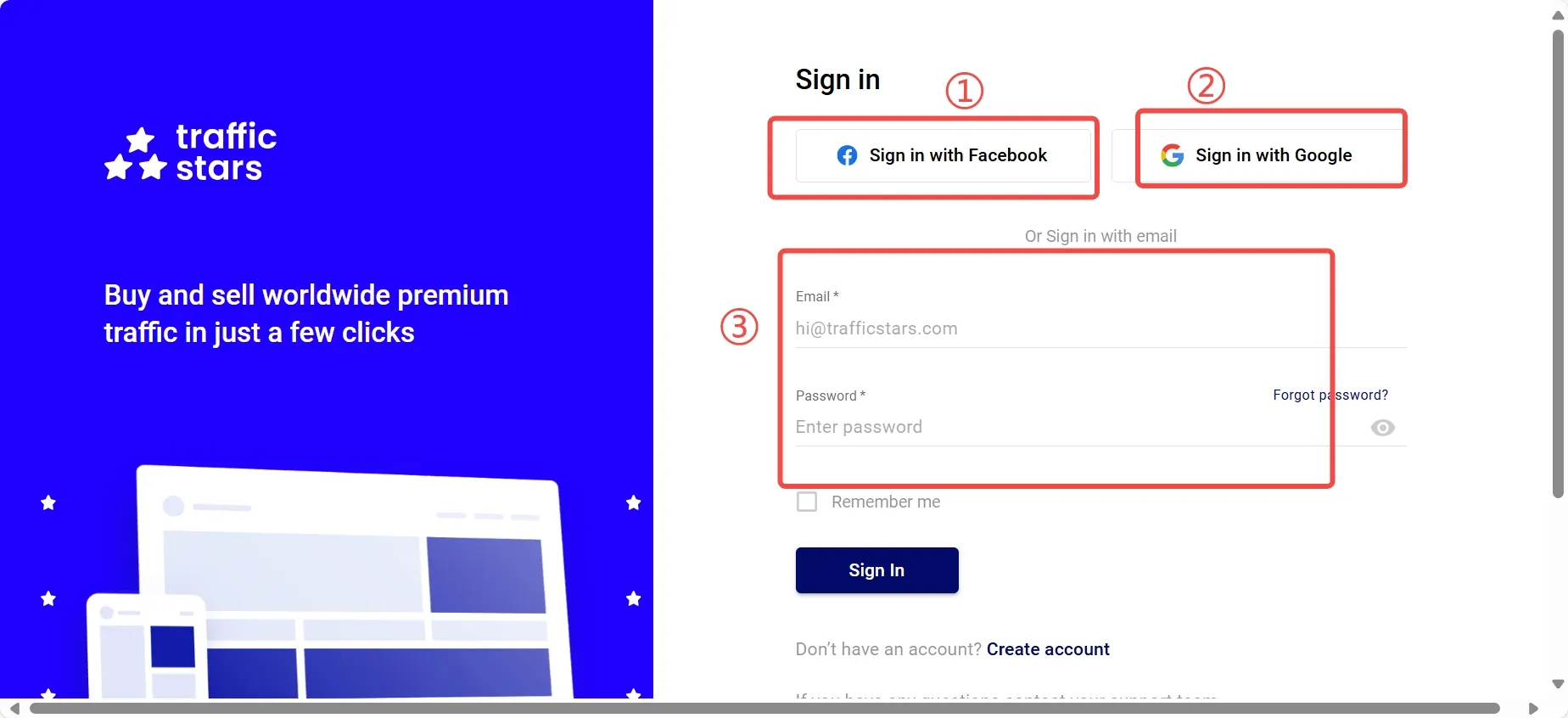
- 可根据需求选择对应的账户类型登录;
Step 2 -新建S2S跟踪
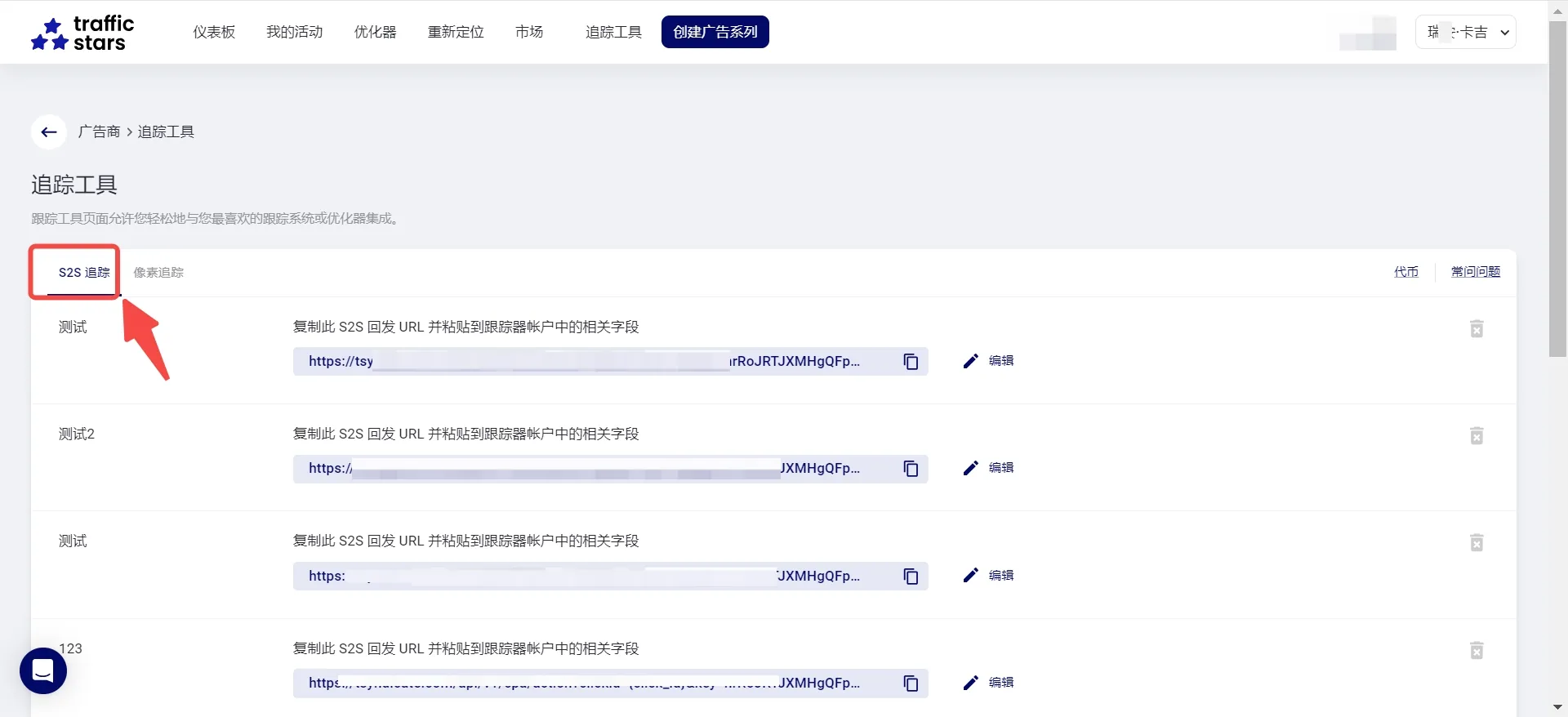
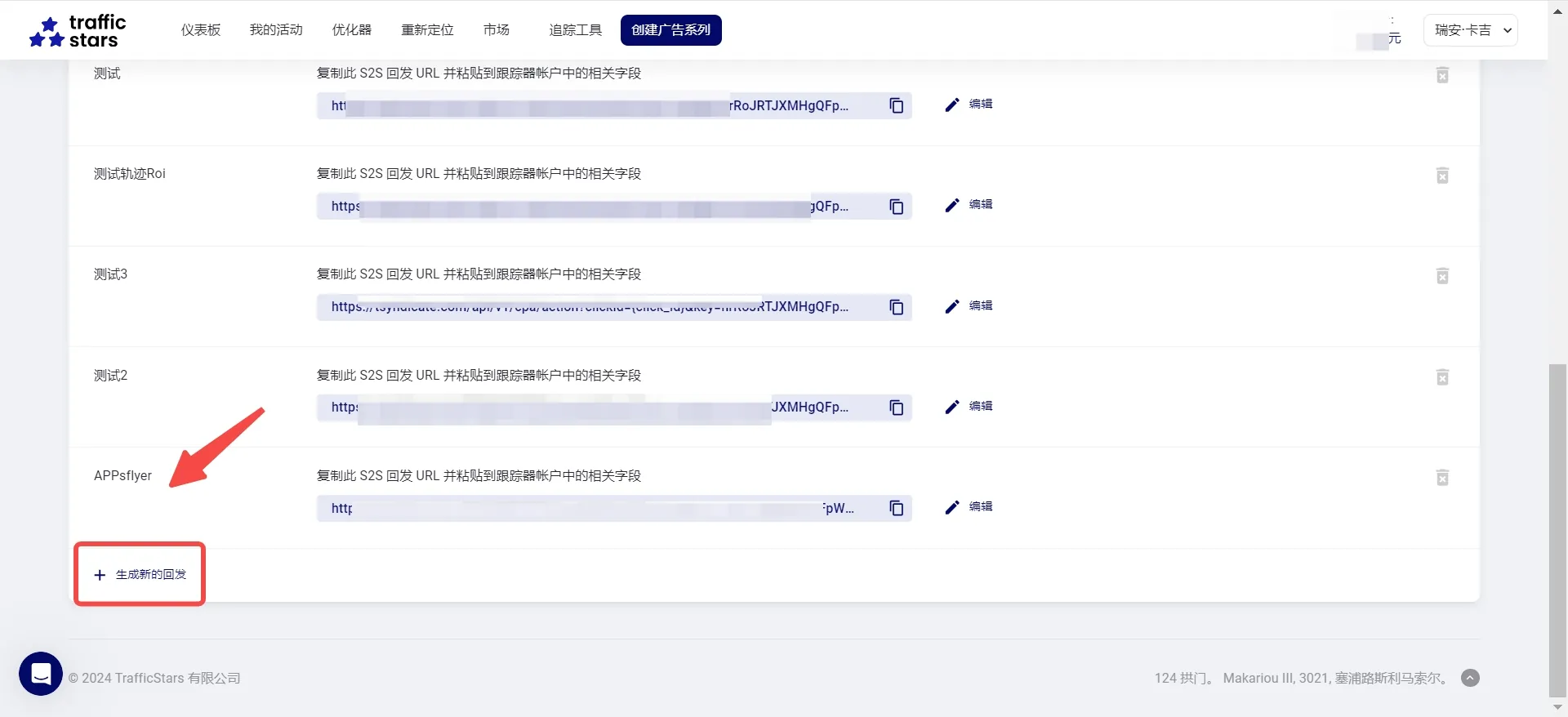
- 在【追踪工具】找到S2S追踪,点击下面【生成新的回发】
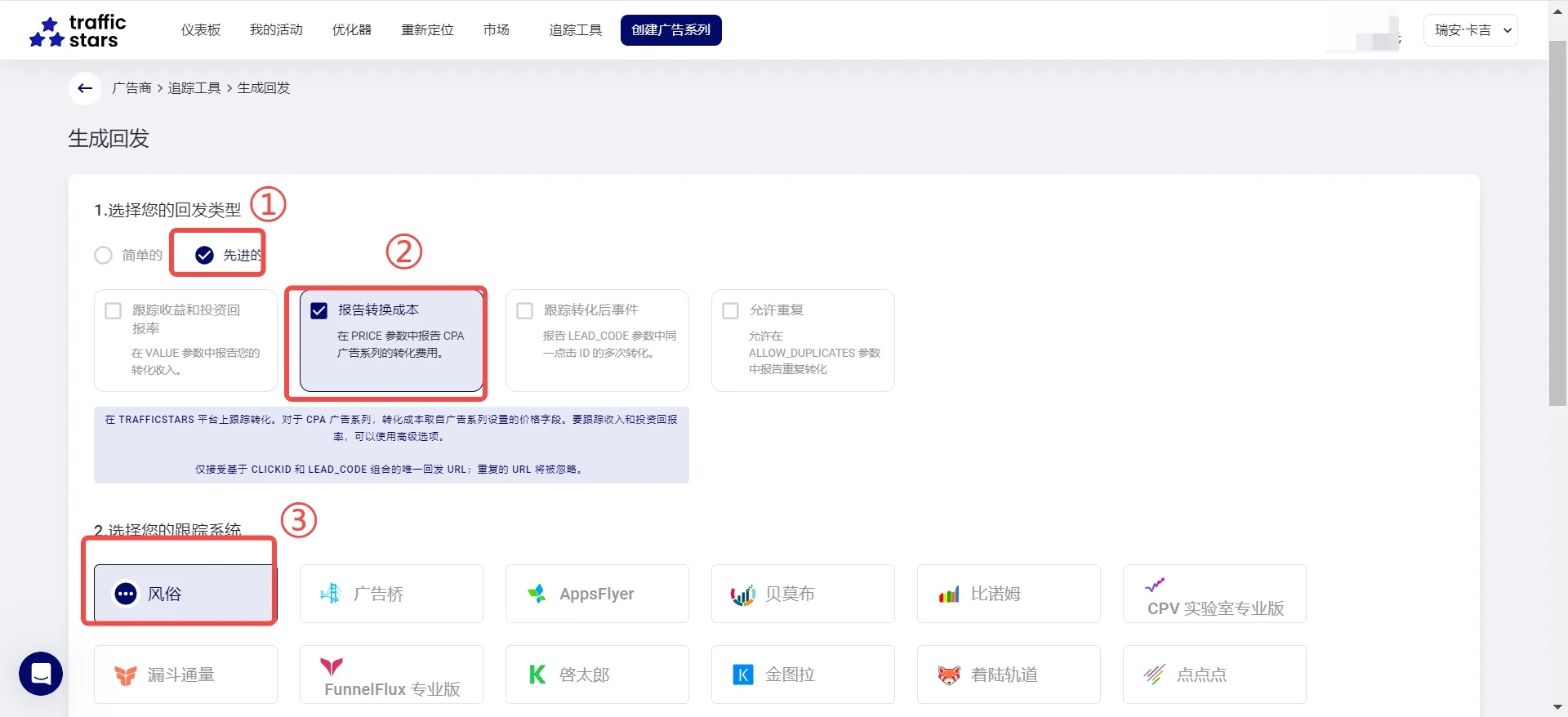
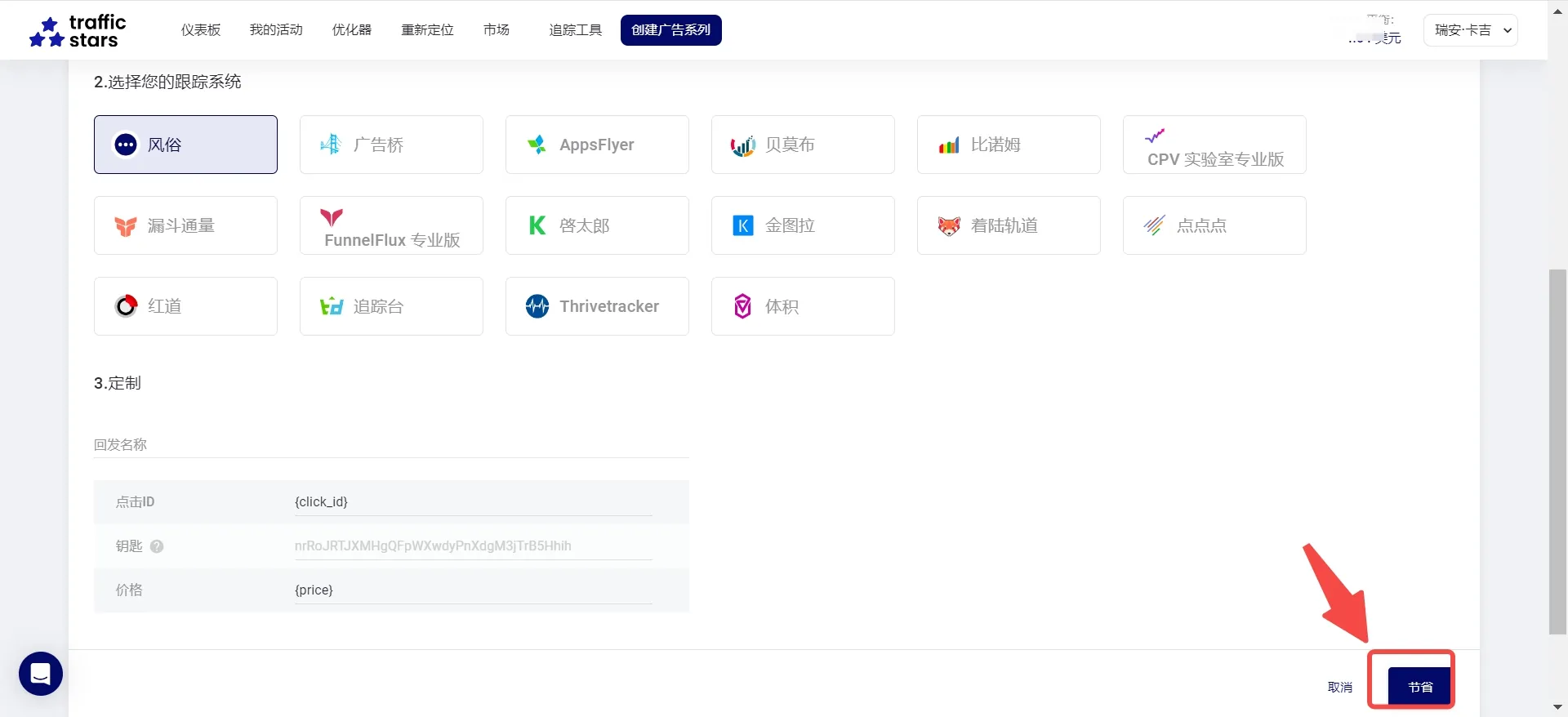
- 根据下图选择回发类型及跟踪系统,点击保存即可;
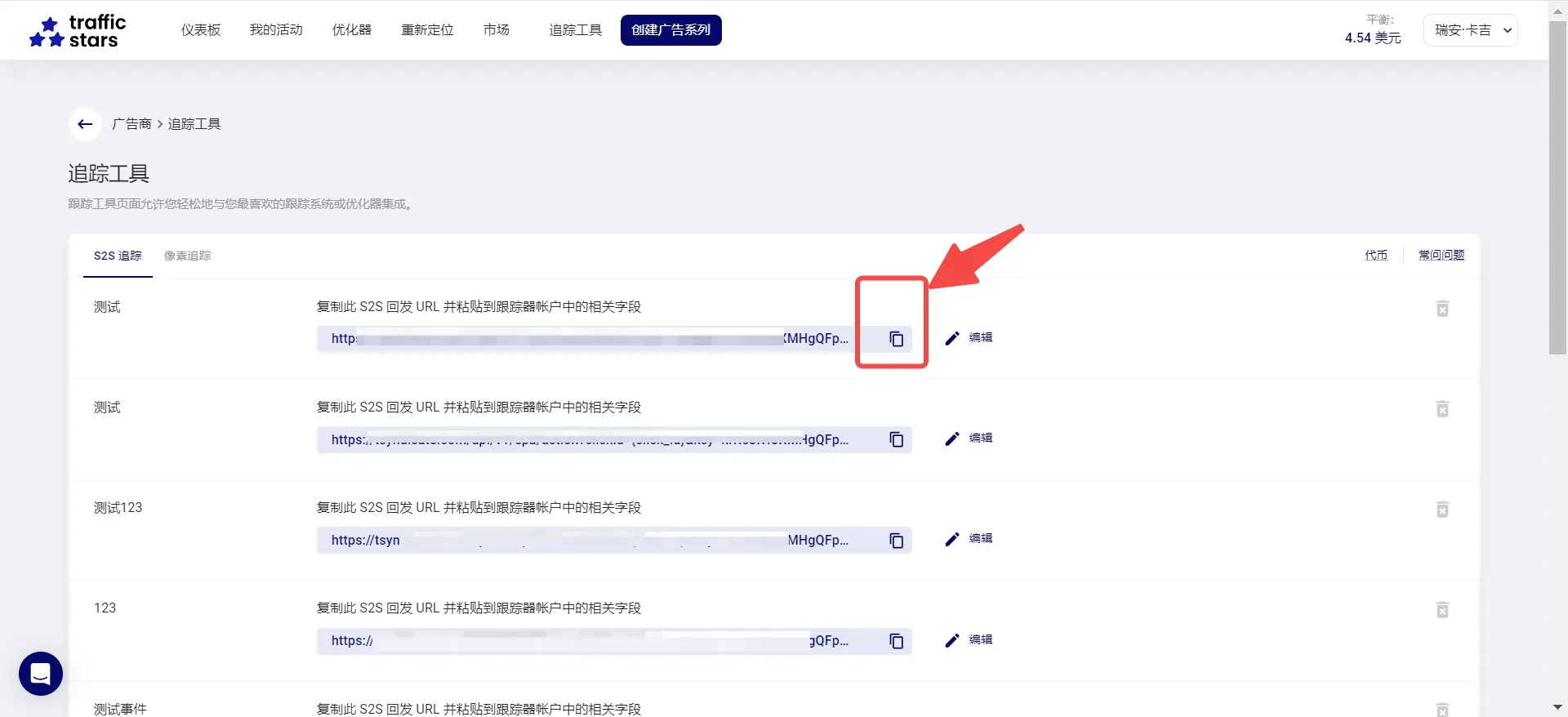
- 找到设置好的S2S链接,点击复制,粘贴到ROIBest后台;
Step 3 -填写ROIBest后台信息
- 在【像素配置】,选择【Traffic stars】,点击【+S2S追踪】
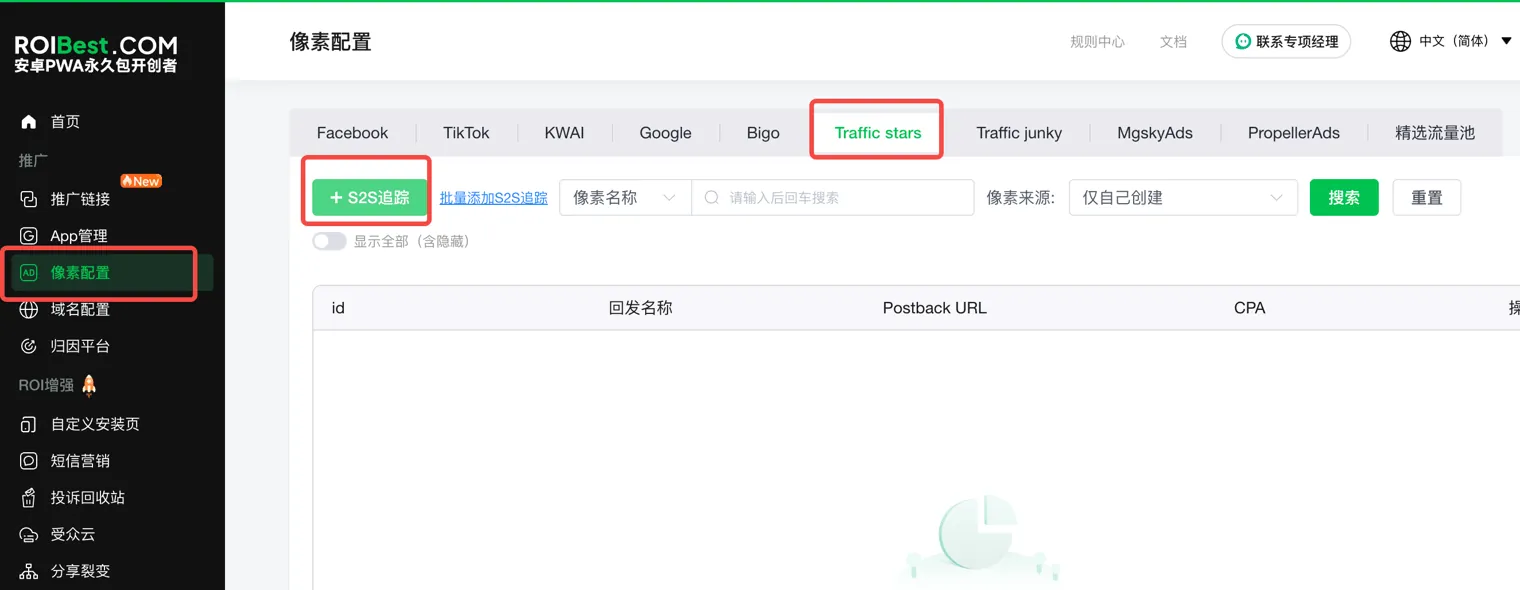
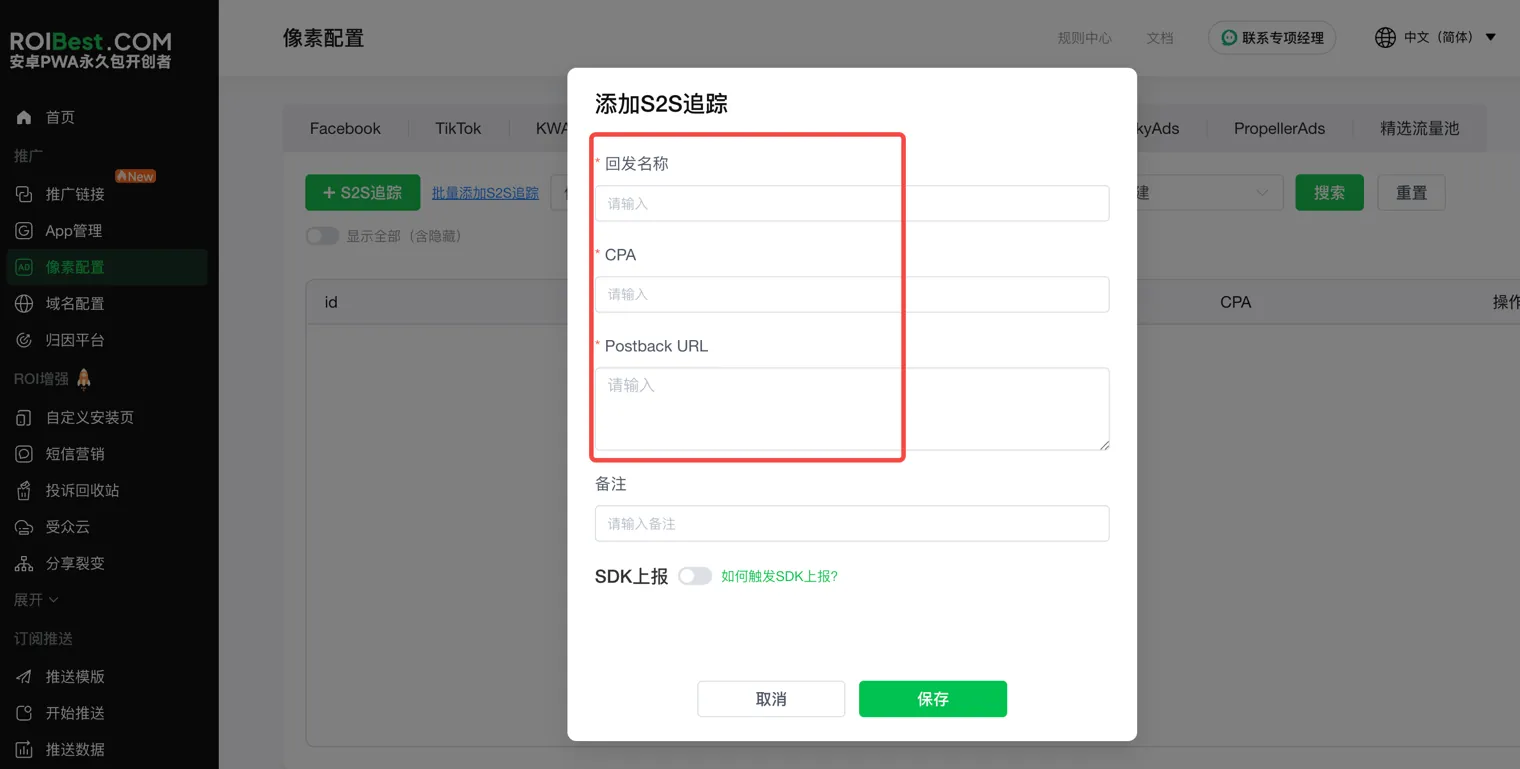
- 将Traffic stars后台设置的S2S追踪信息按字段进行填写,前面生成的S2S链接填入Postback URL;
注意:CPA价格需跟Traffic stars后台价格一致;
Step 4 -创建专属 Traffic stars推广链接
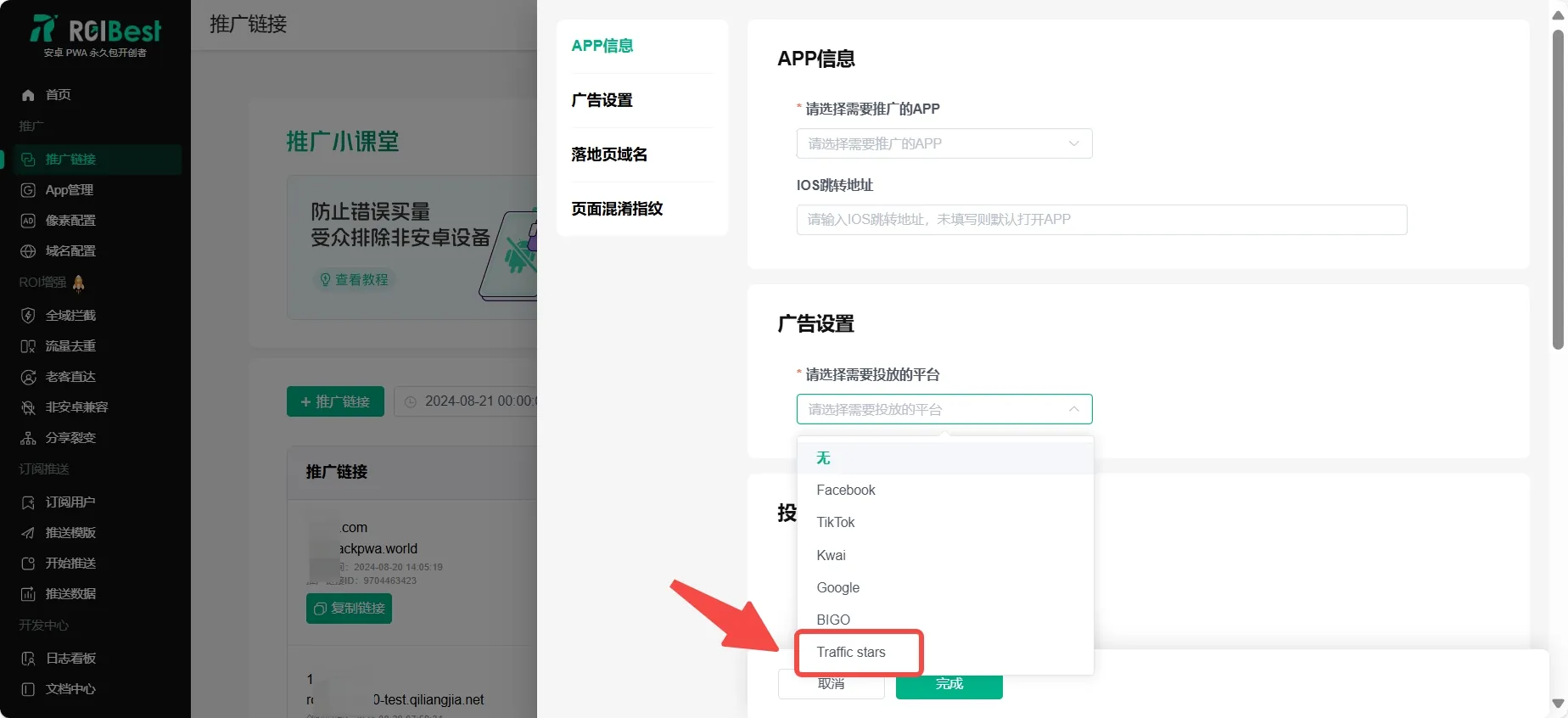
- 左边栏进入【推广链接】,按需求设置好推广APP信息等,在【广告设置】里选择需要投放平台为【Traffic stars】,并生成对应的推广链接,即可拿到Traffic stars进行推广;
Step 5 - Traffic stars创建广告系列
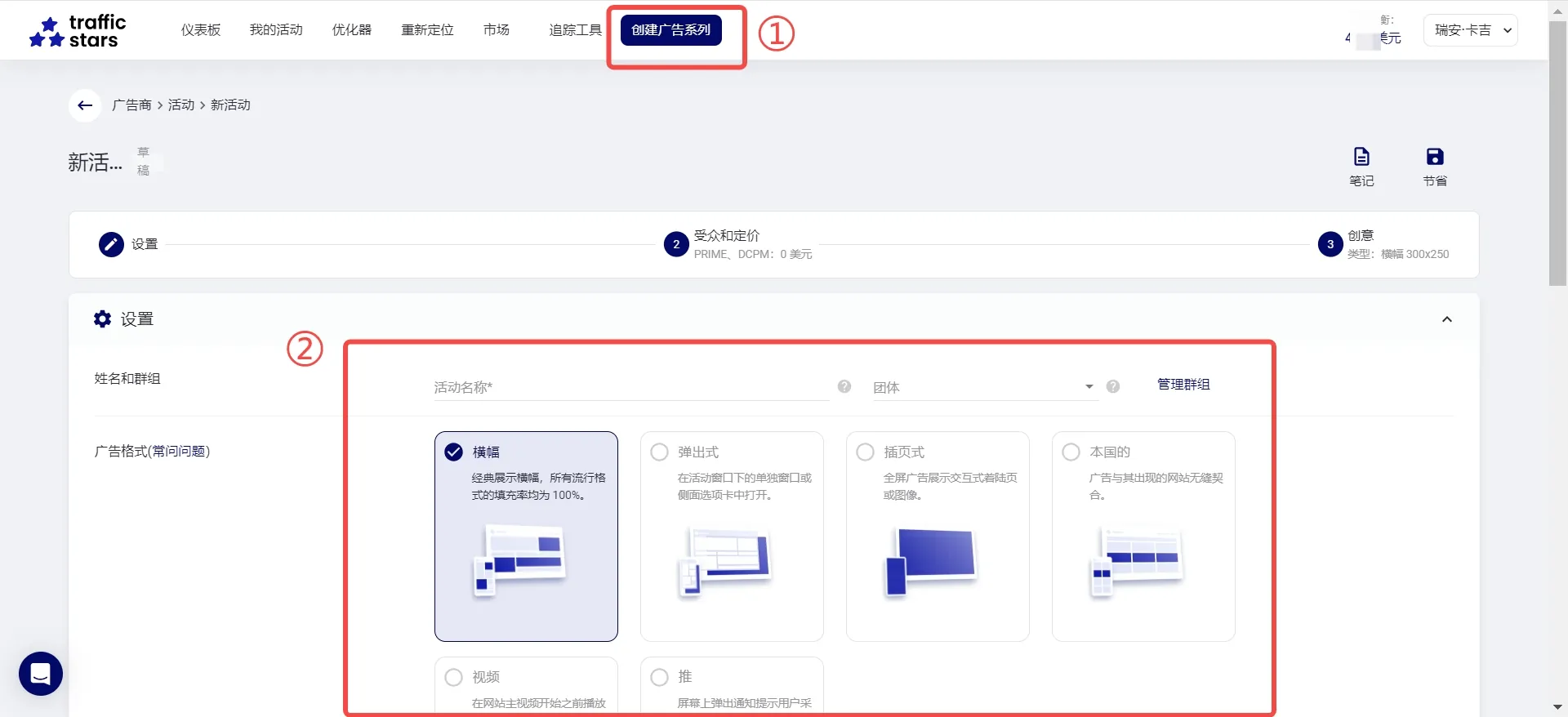
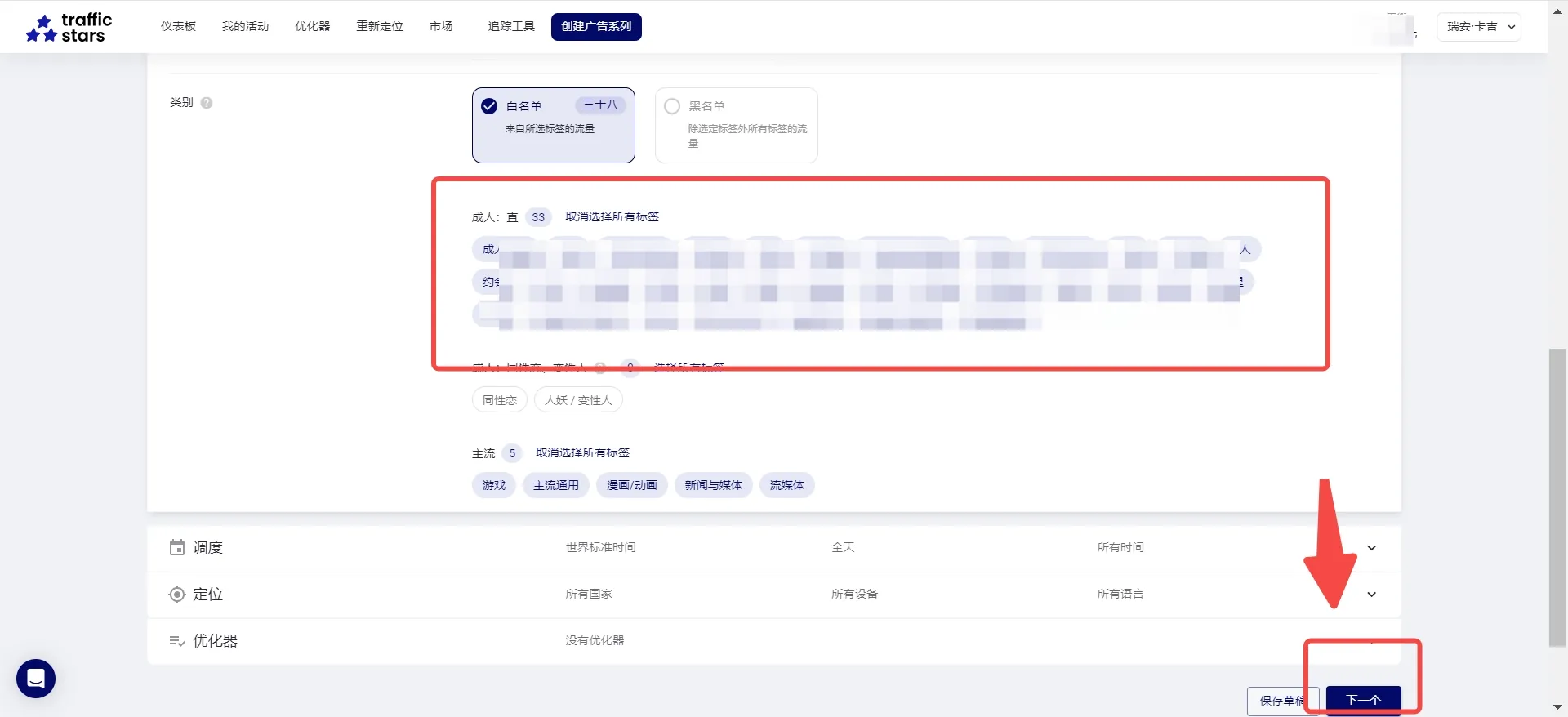
- 在【创建广告系列】按照自己投放需求,设置好活动名称、广告模式、投放人群等等,点击【下一步】;
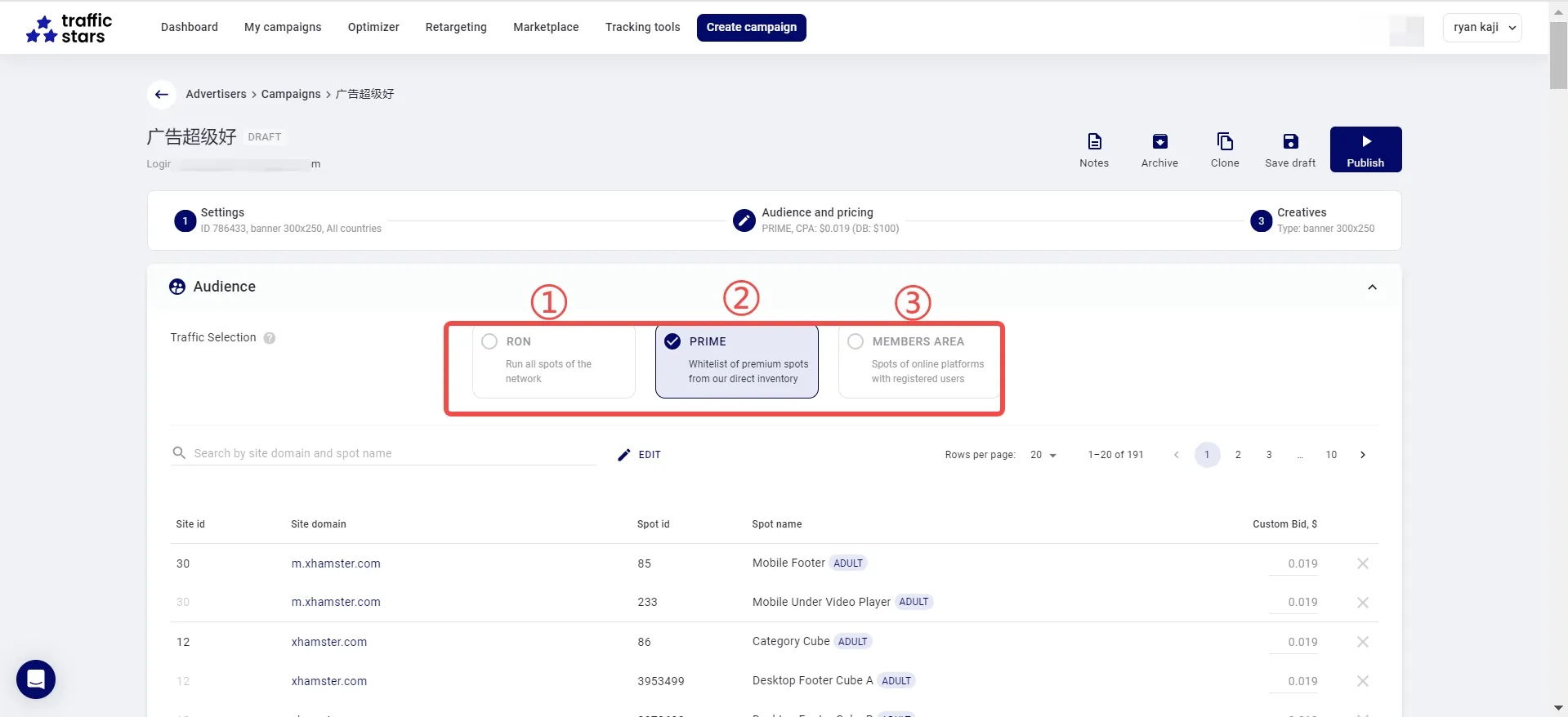
- 根据需求选择广告投放的网站或受众,①跟②支持CPA,③仅支持CPM;
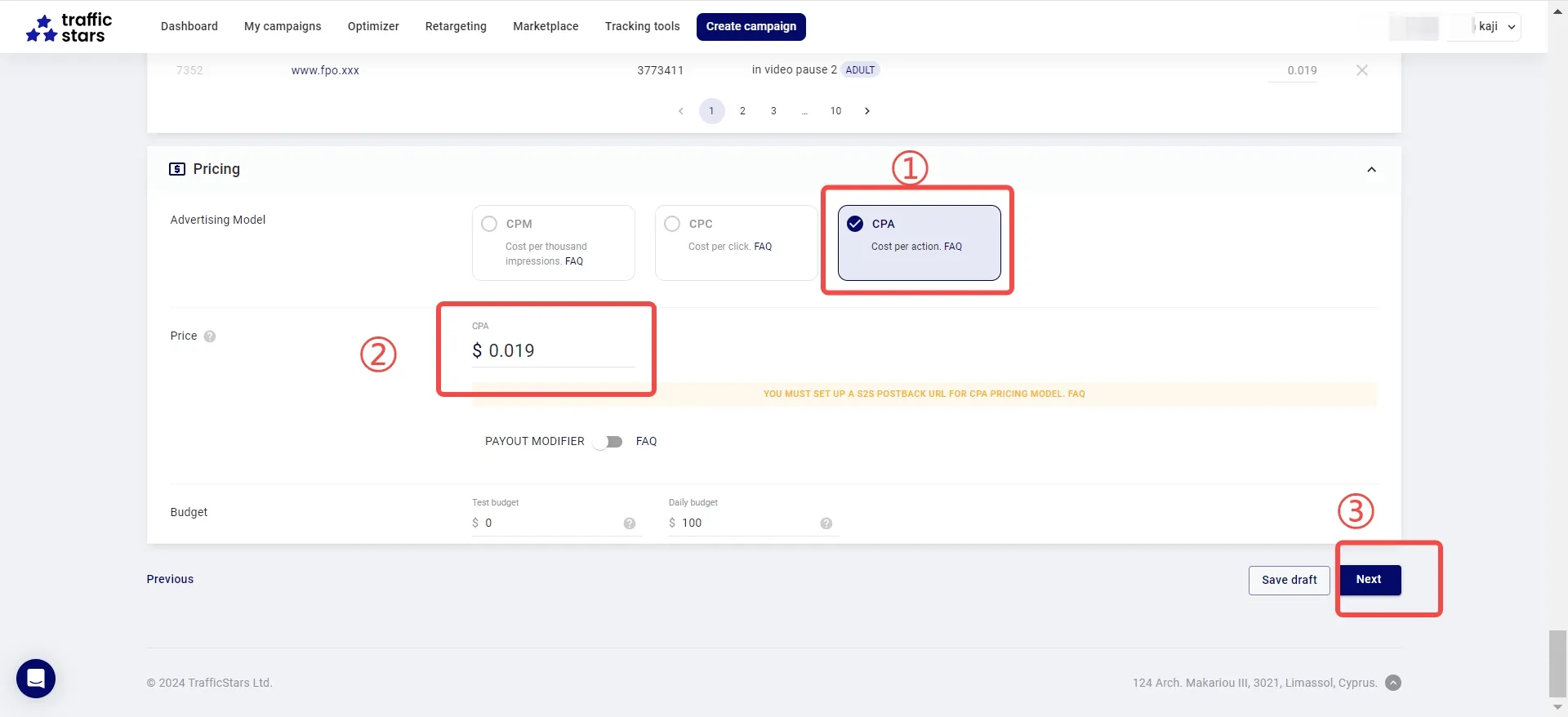
- 特别注意:①选择CPA模式,②CPA价格需要与ROIBest后台的CPA价格保持一致;
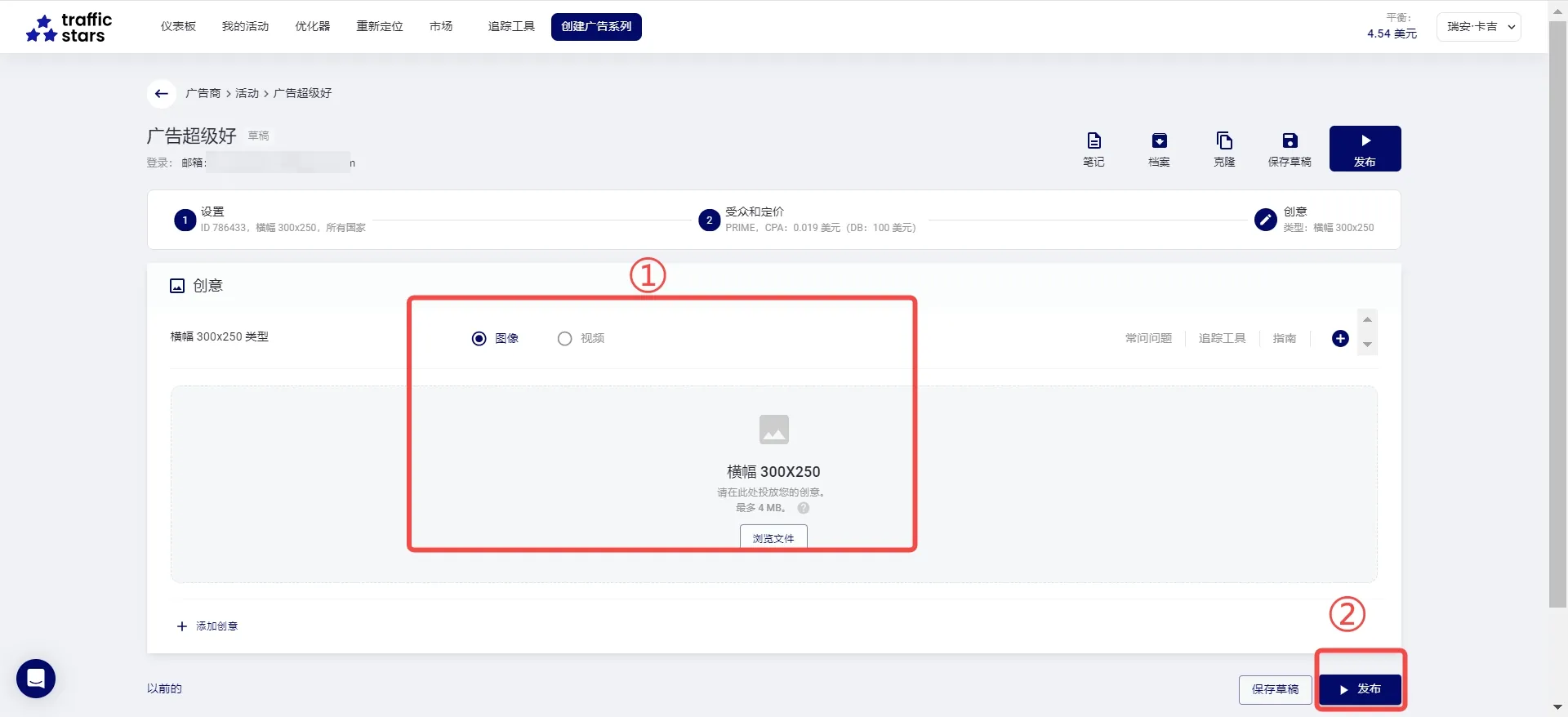
- 根据需求设置好素材,点击发布即可