
域名配置
注意
特别注意:
1、域名解析成功之后,请不要修改域名解析,避免影响链接正常投放!
2、此处解析的域名用于PWA启动域名和推广落地页域名,请解析未使用过的空白域名!(非H5域名)
3、建议 PWA启动域名与推广落地页域名分开使用 ,勿使用同一域名,避免域名失效影响使用!
Step 1 - 创建域名
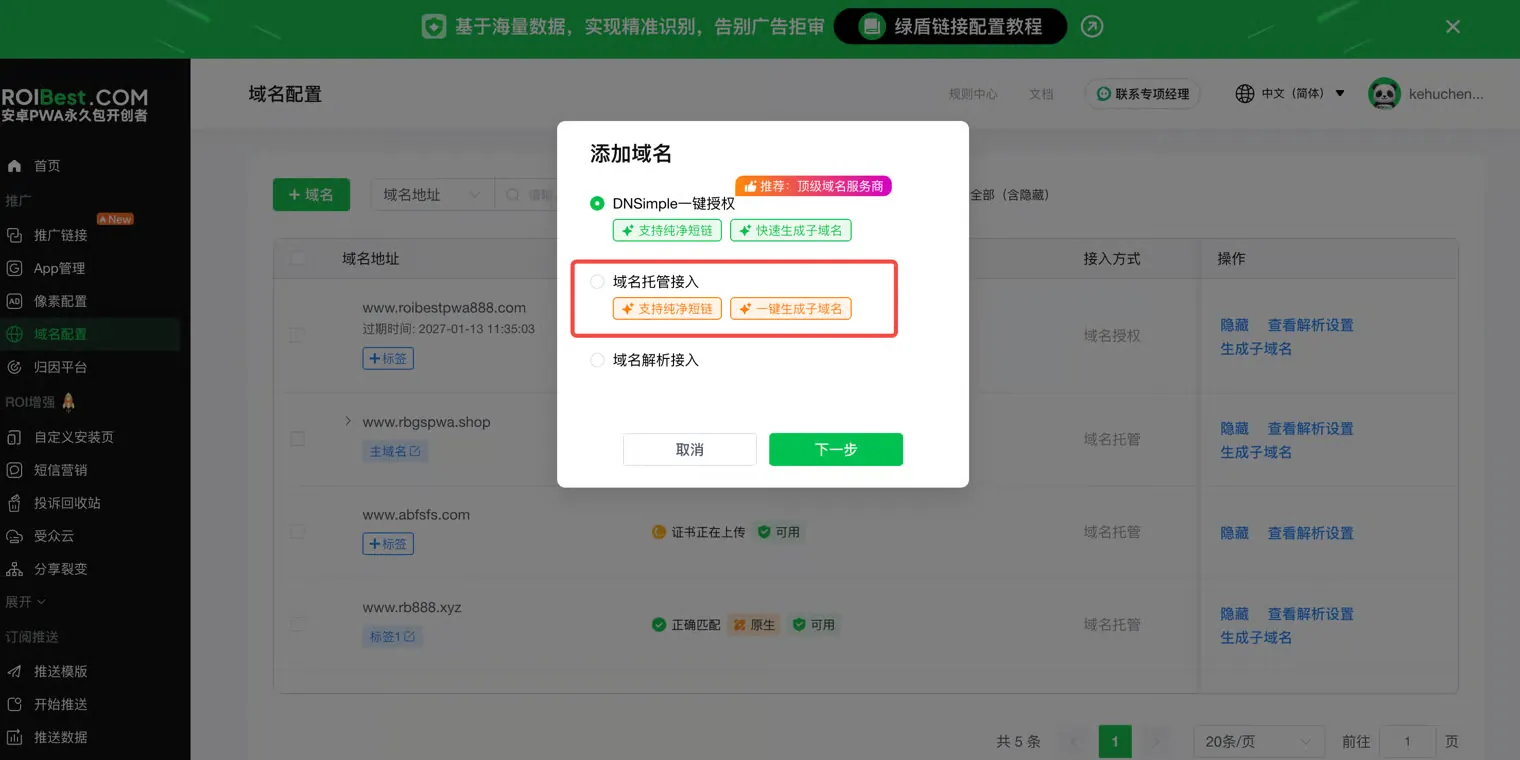
域名配置有三种接入方式,选择其中一种方式添加即可。以下以域名托管接入方式举例:
- 点击进入【域名配置】页面,并点击【+域名】,选择【托管接入】
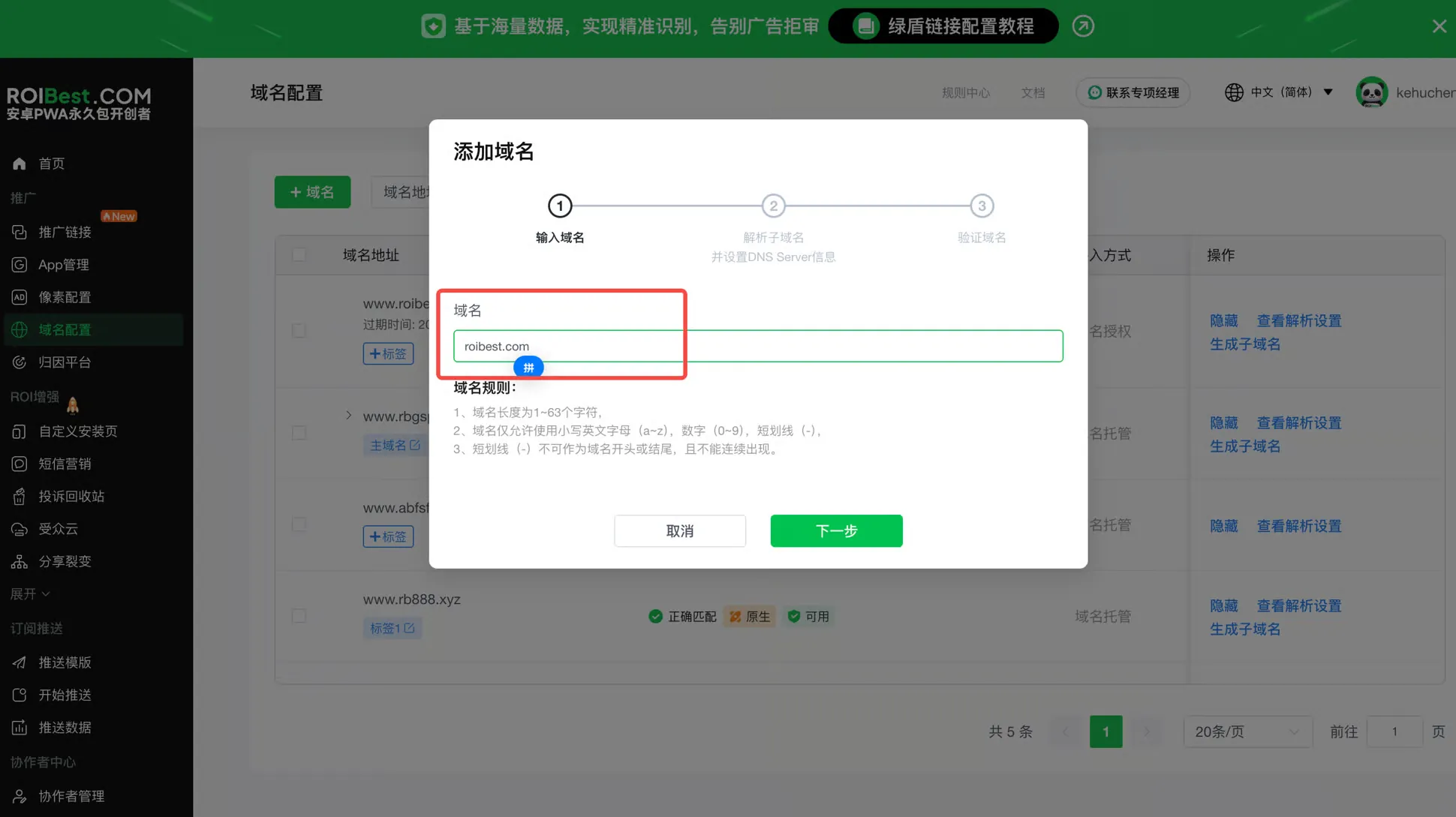
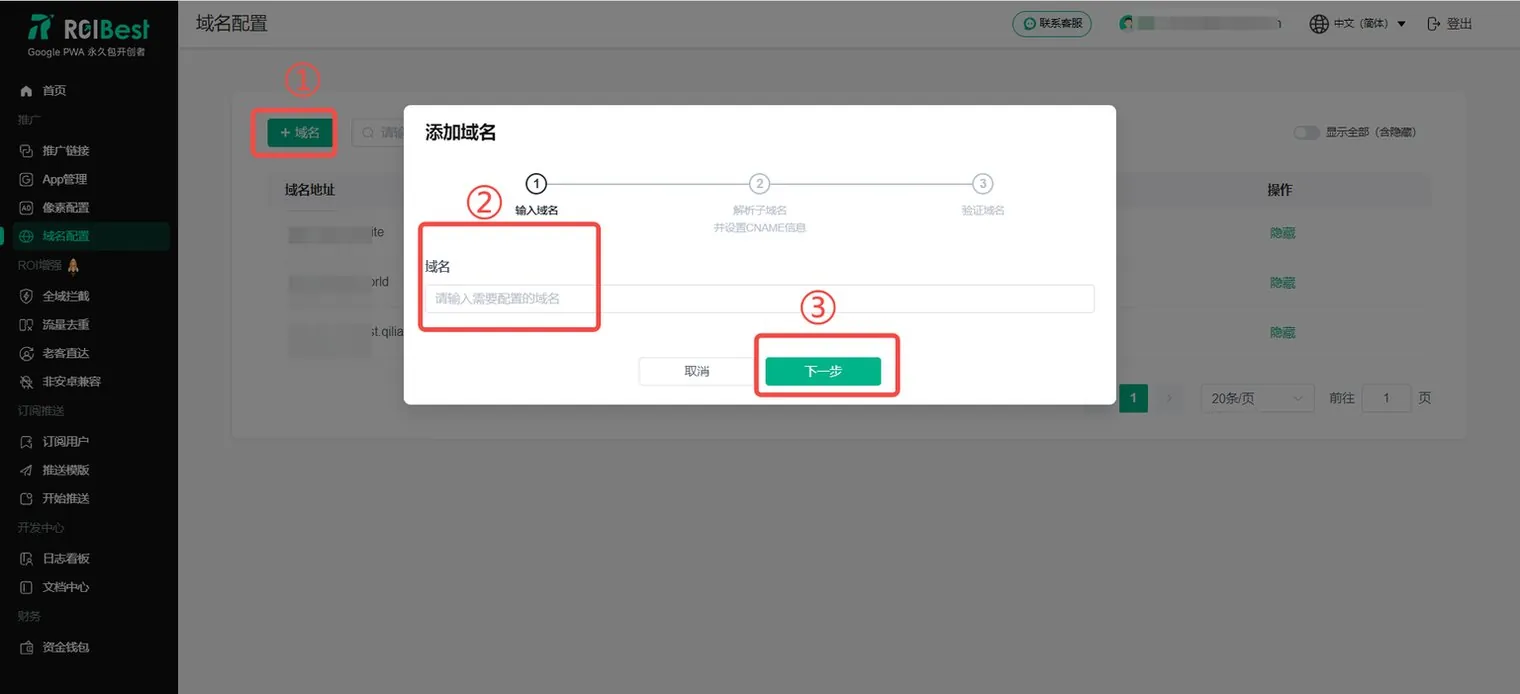
- 填入自定义域名;如:roibestpwa.com,无需包含 http://,系统会自动生成www子域名
Step 2- 域名托管
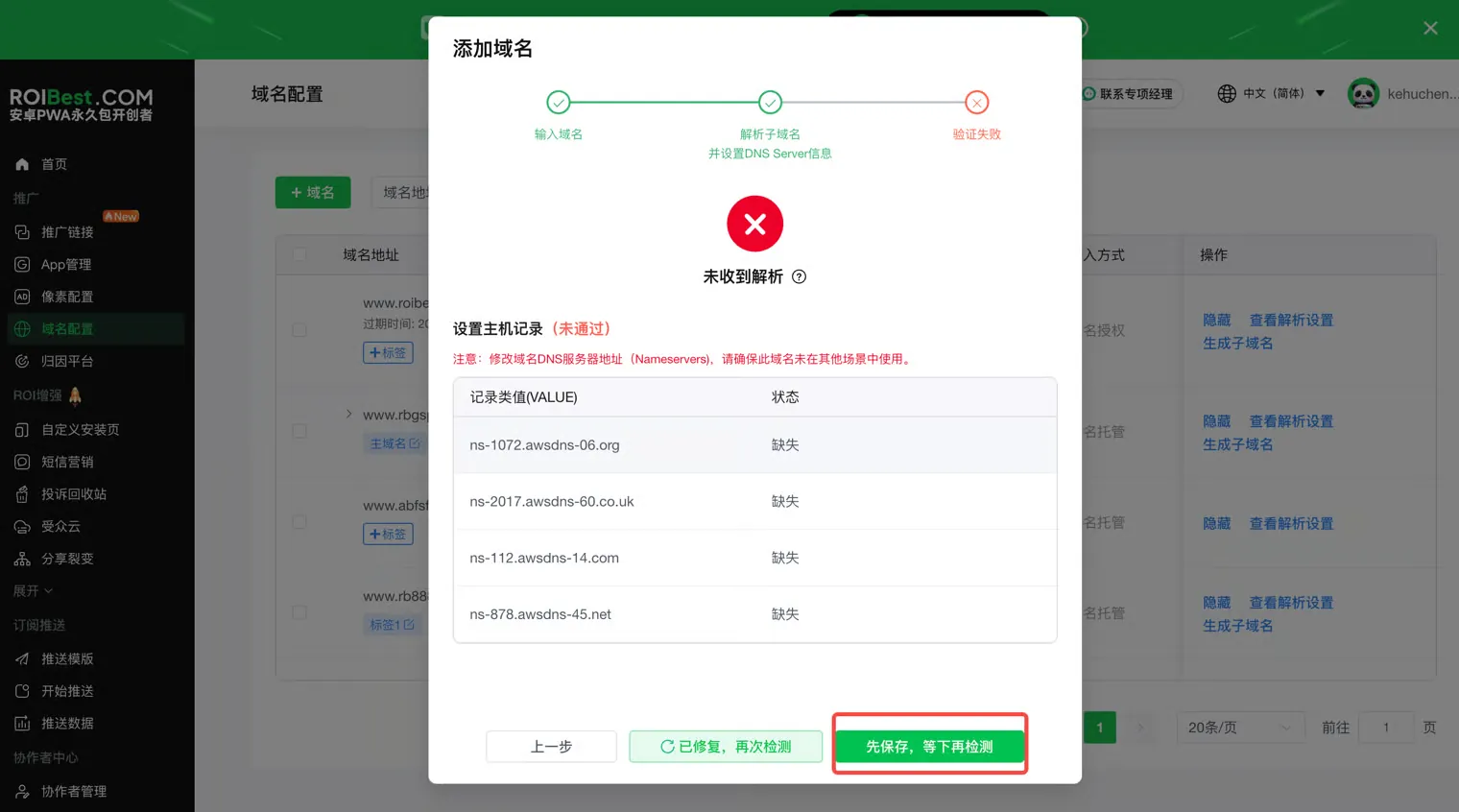
- 复制以下记录值到域名商后台,修改dns,编辑域名服务器地址(nameserver)
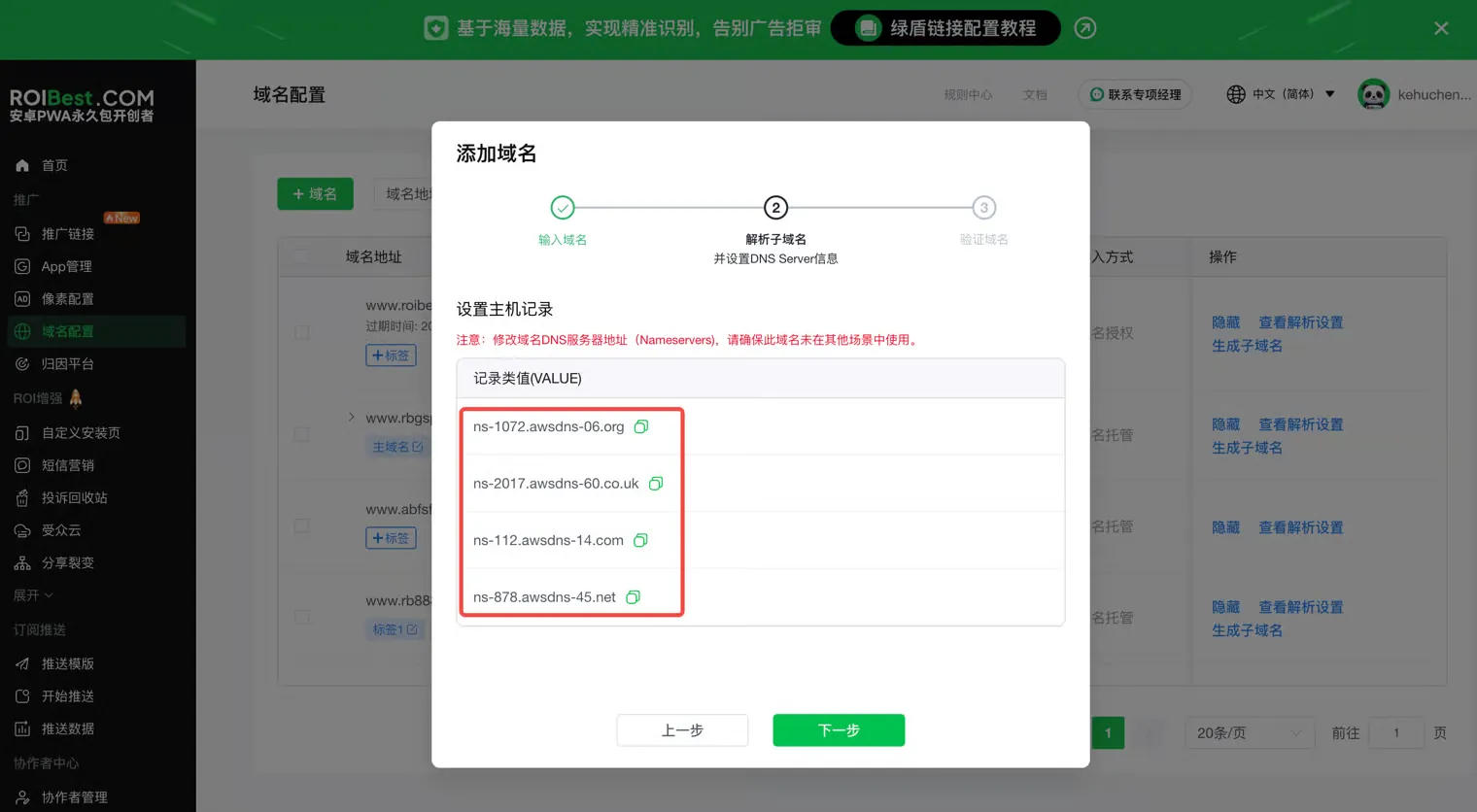
- 修改完在ROIBest点击【下一步】、点击【先保存,等下再检测】
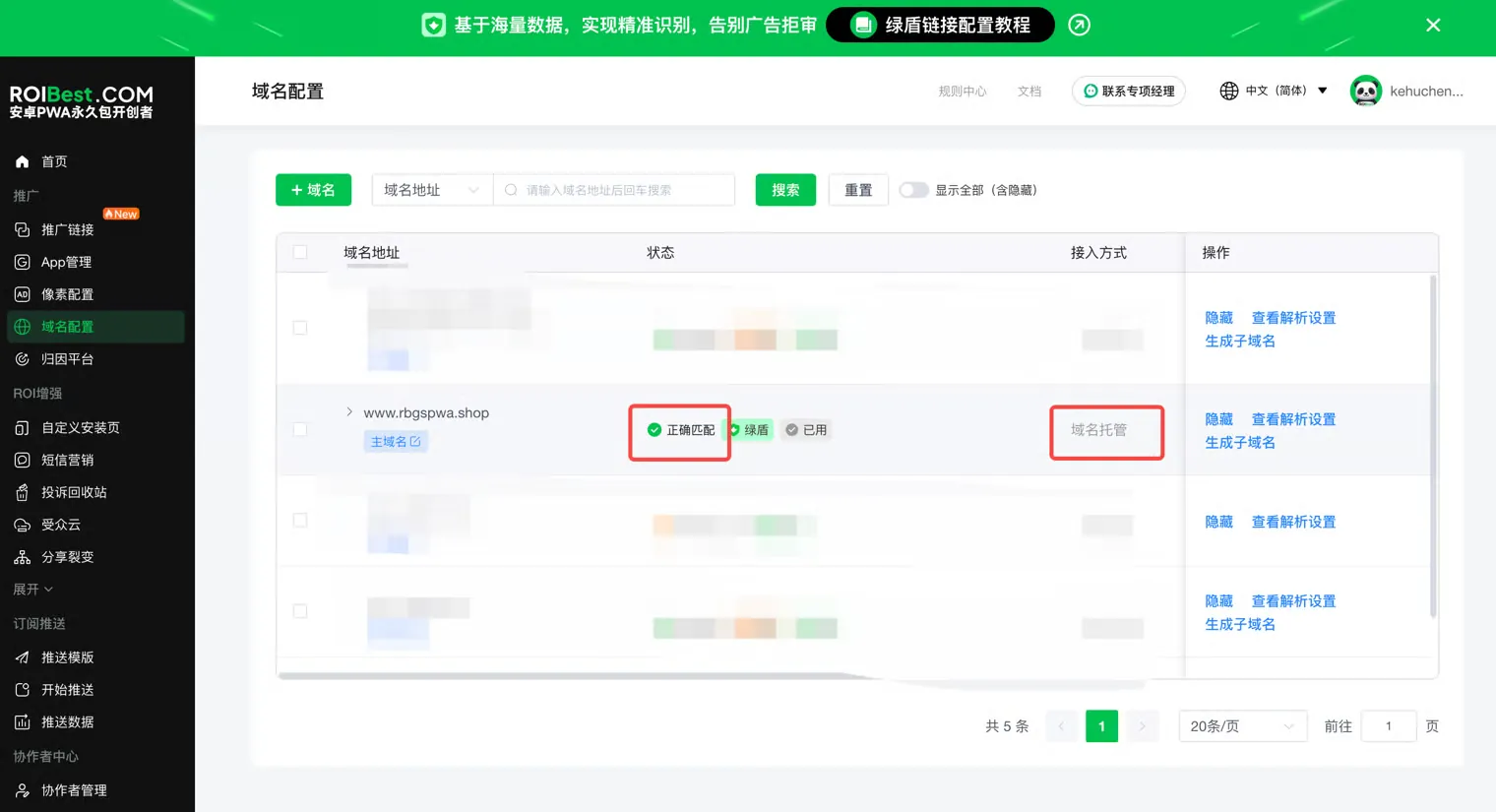
- 等待10-15min证书上传,域名状态显示正确匹配即可
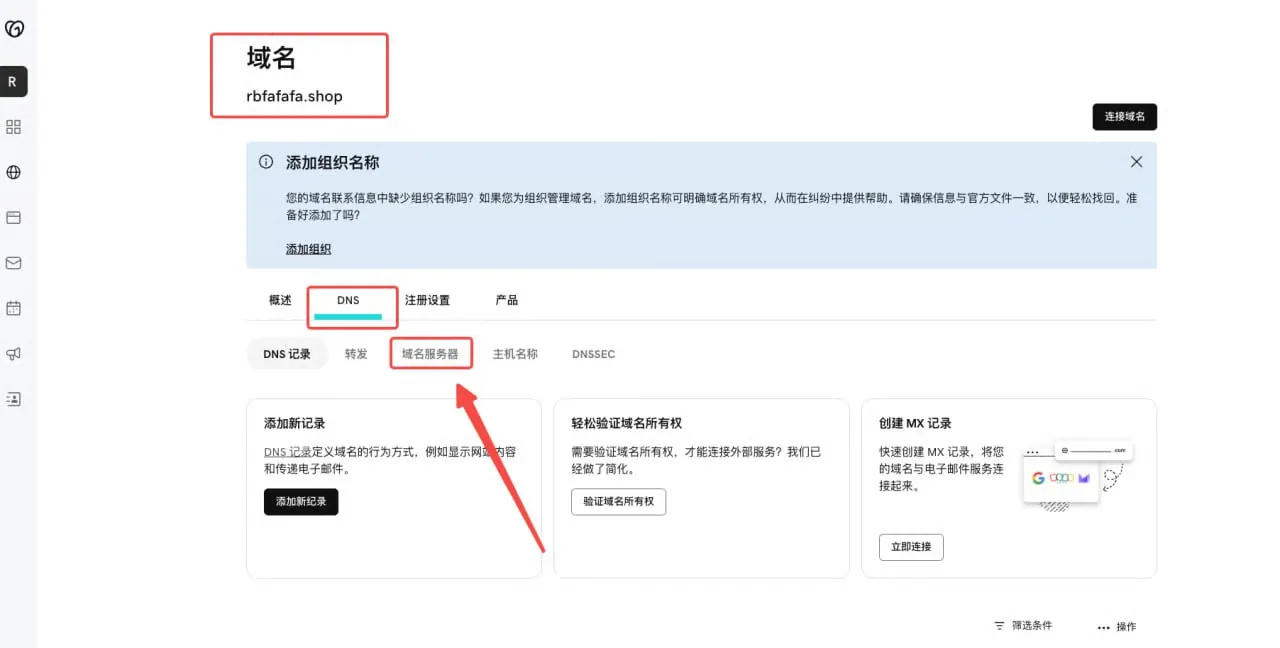
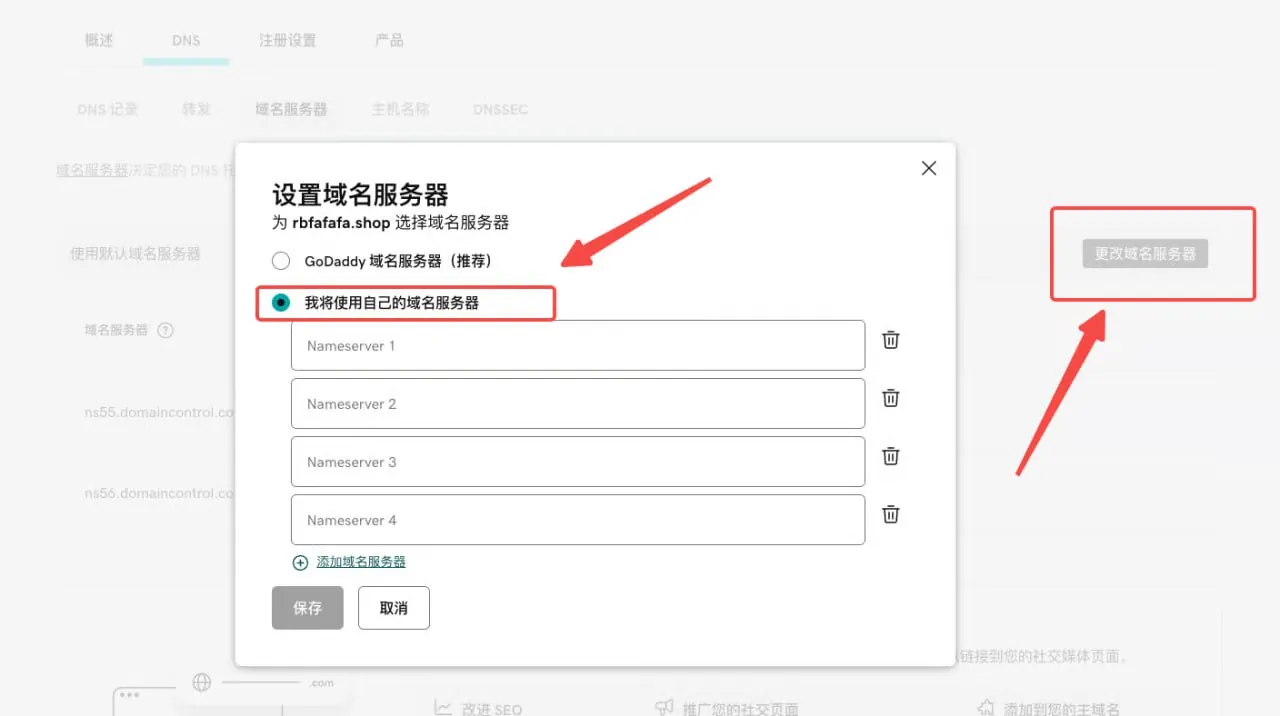
修改域名服务器nameserver方法
这里域名商以Godaddy为例,展示修改域名服务器地址的操作示例(其他域名商操作方式类似)
Step 3- 生成子域名(仅DNSimple一键授权和域名托管接入方式可用)
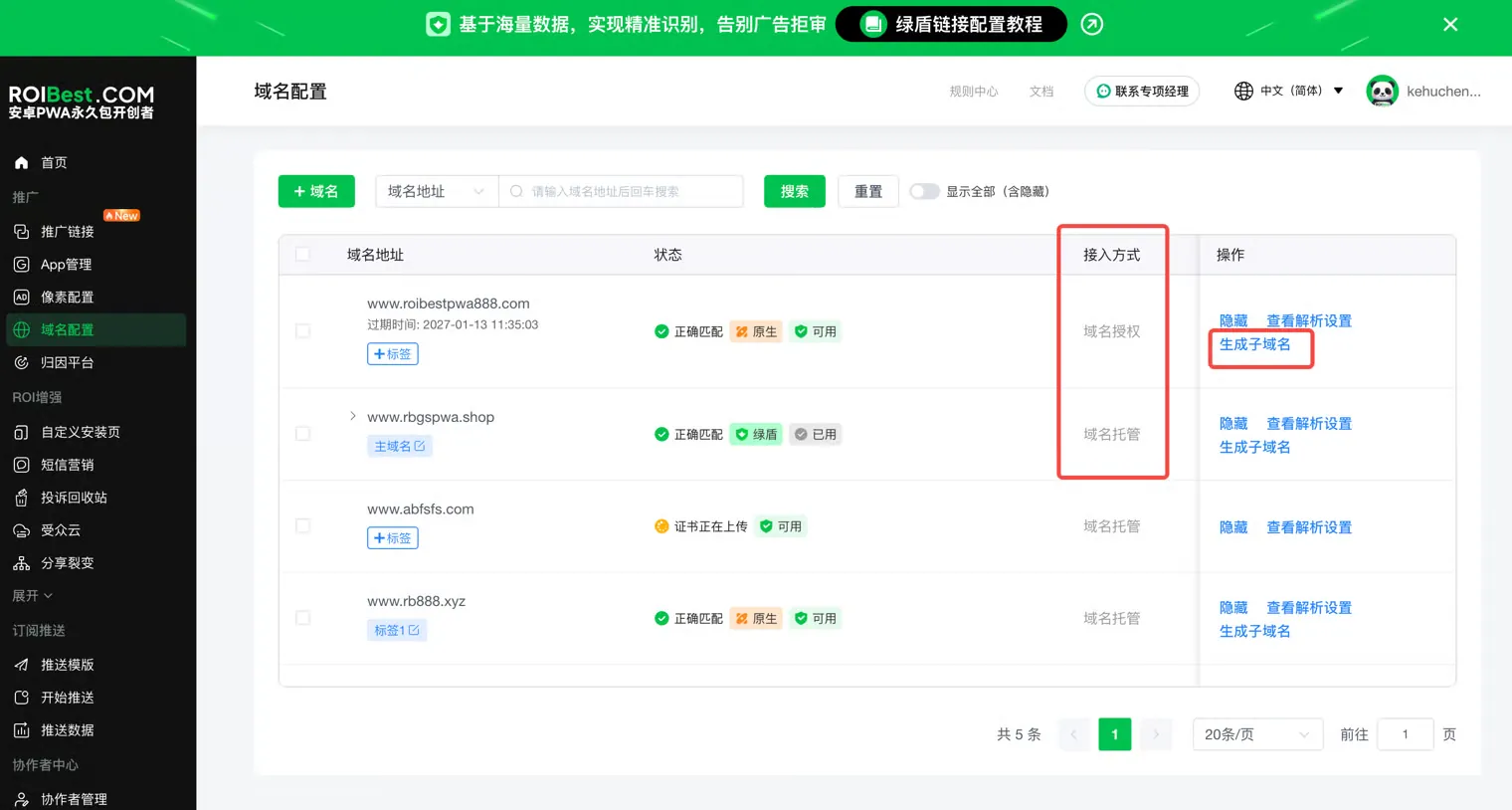
- 点击操作-生成子域名
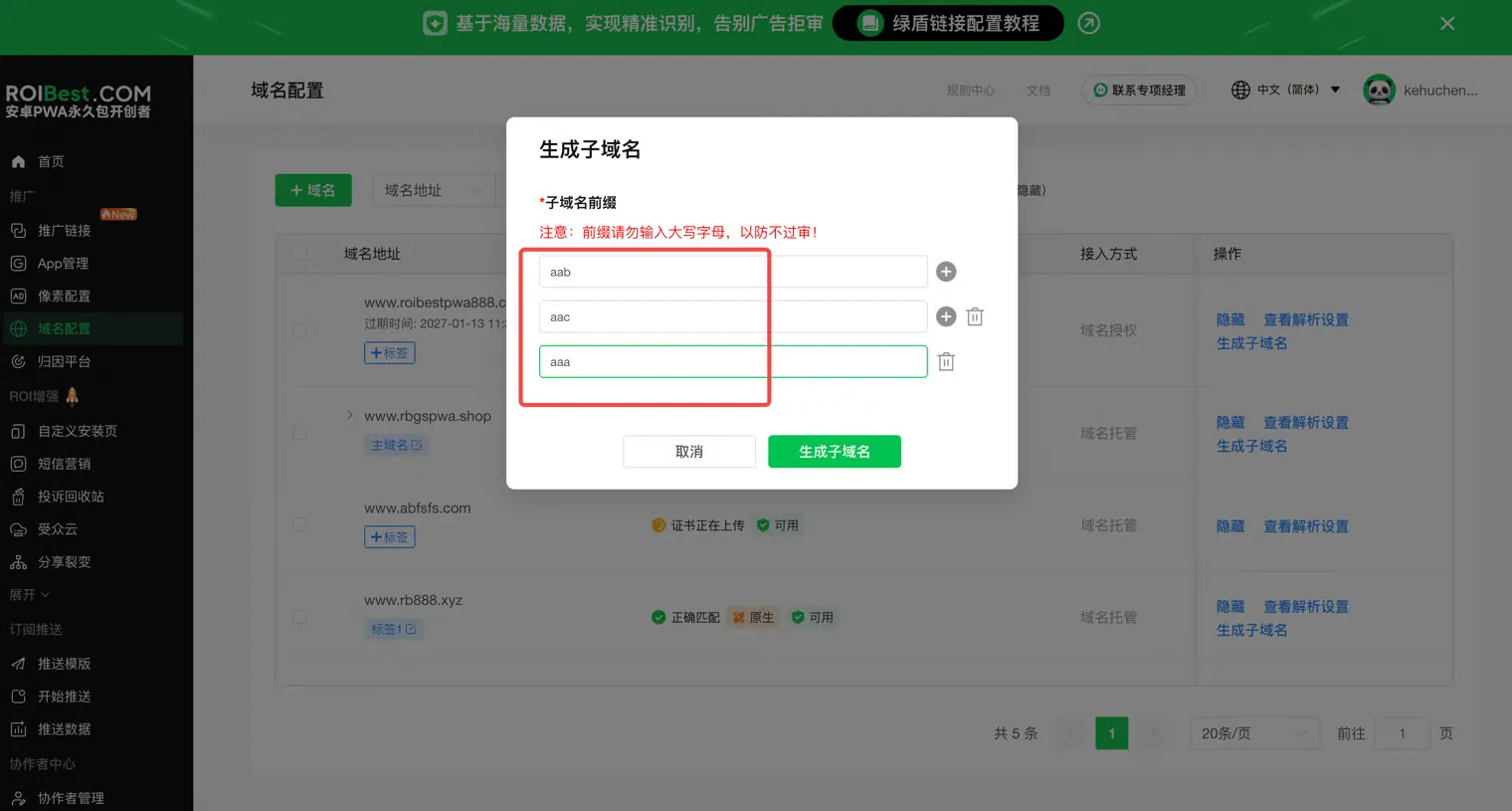
- 填入自定义子域名(如:abc),点击生成子域名
- 生成完成后,点击主域名左侧展开按钮可展示所有子域名
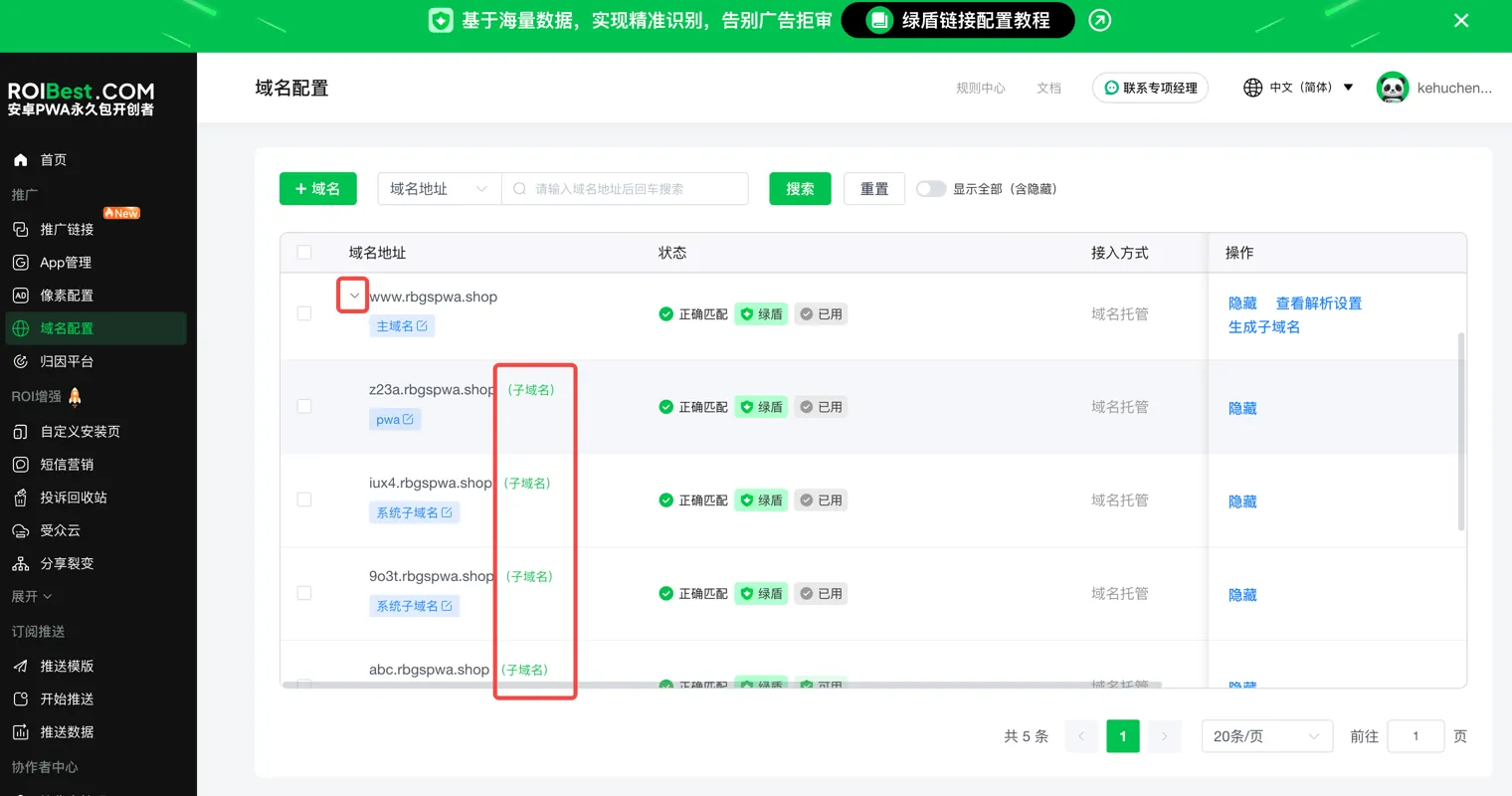
单次最多可生成3个子域名,每个域名最多可生成50个子域名
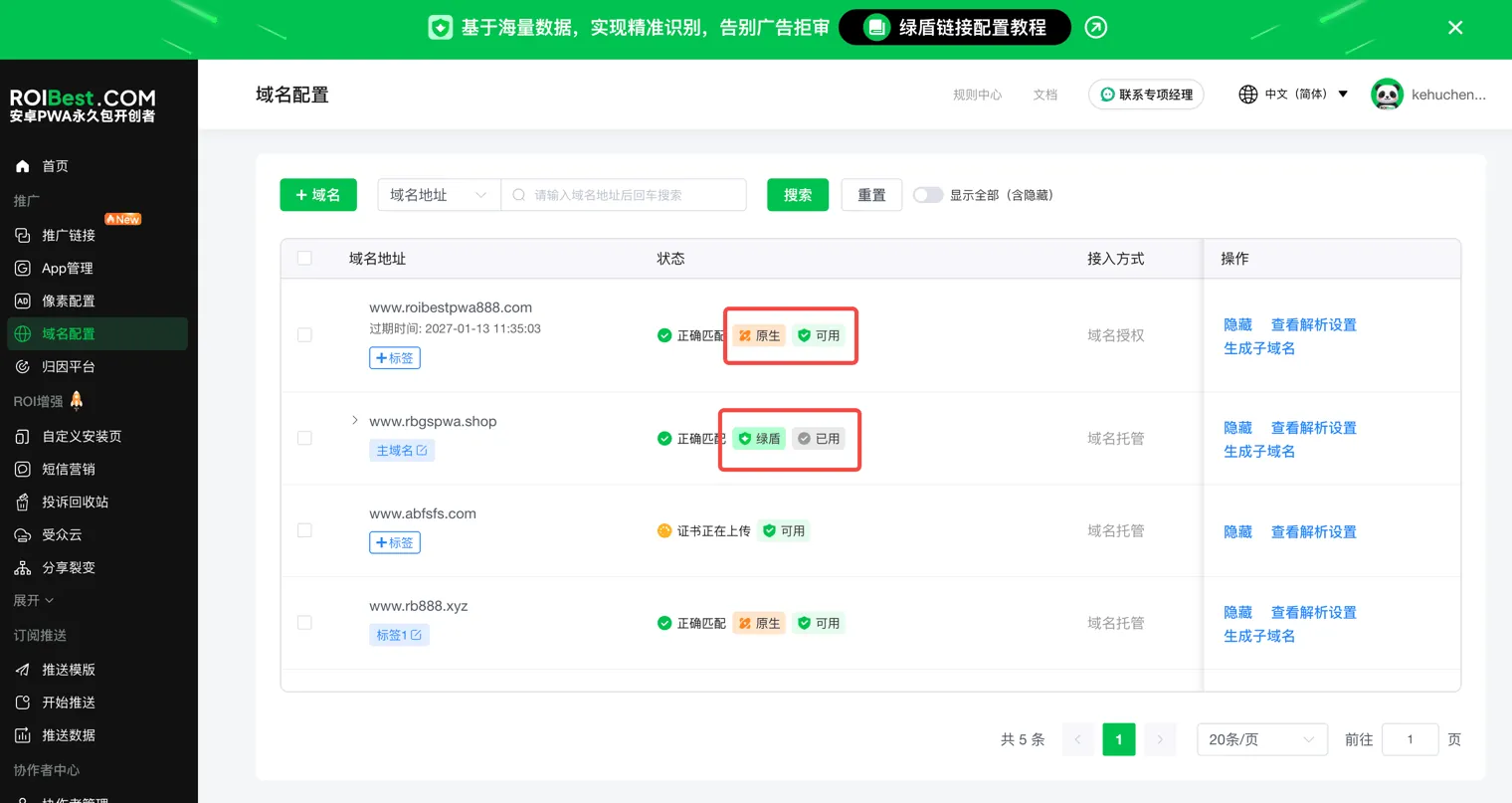
域名标识
- 原生:可用于【普通链接】及【app启动域名】(已用于app启动域名的新域名,仅可用于普通链接)
- 绿盾:仅可用于【绿盾链接】,不可用于【app启动域名】
- 短链:仅可用于【纯净短链】,不可用于【app启动域名】
- 可用:该域名未被用作【投放域名】或【app启动域名】
- 已用:该域名已被用作【投放域名】或【app启动域名】(绿盾链接及纯净短链投放域名仅可使用一次)
其他域名接入方式操作方法
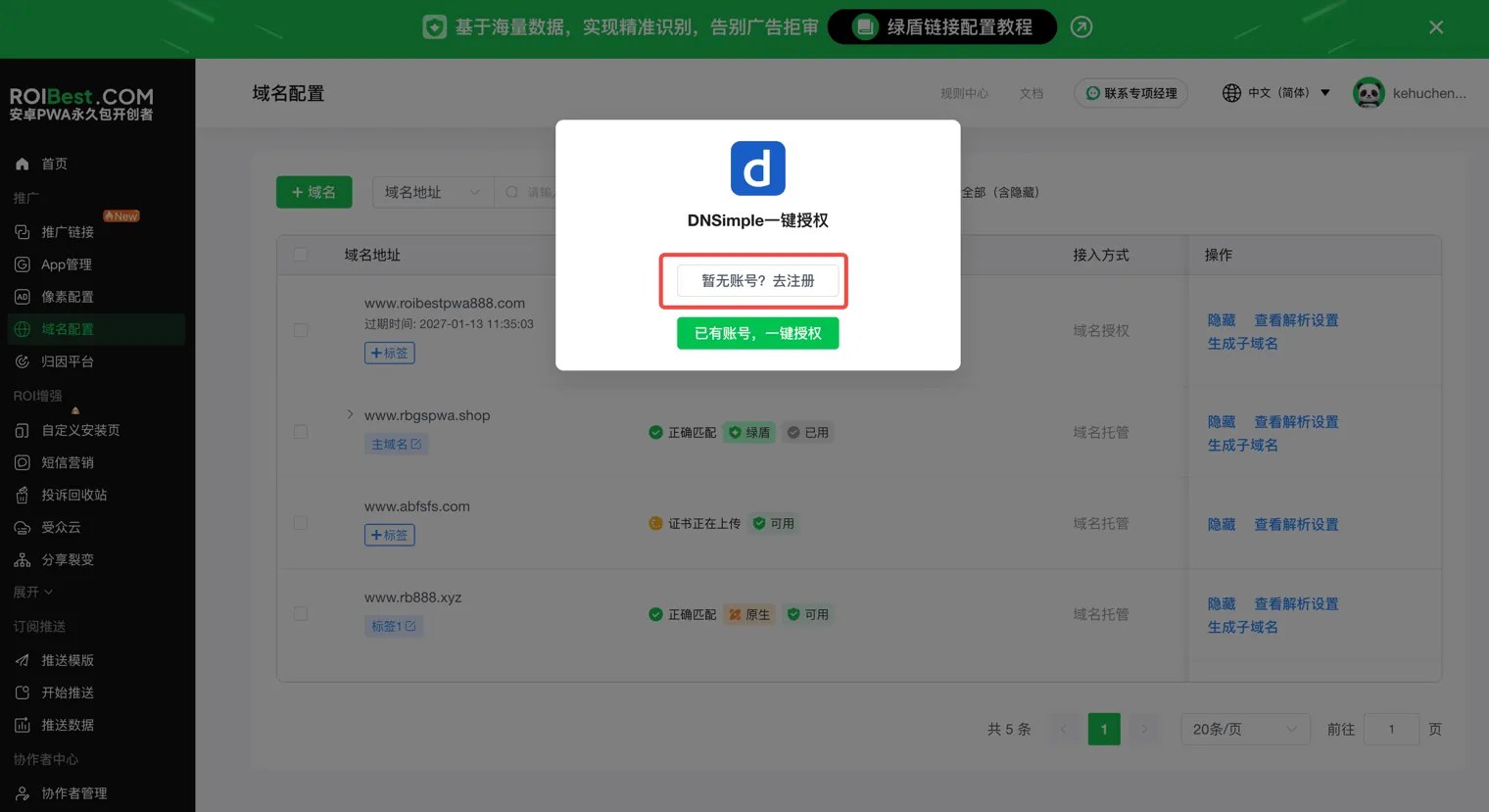
- DNSimple一键授权(推荐使用)
DNSimple一键授权的域名无需添加域名解析,且可在ROIBest后台查看域名到期时间以及域名解析状态,便于域名直接管理,避免域名失效影响链接正常使用!
- 点击登陆DNSimple网站(若无账号可先注册)
- 点击【注册域名】,输入自定义域名,完成购买域名
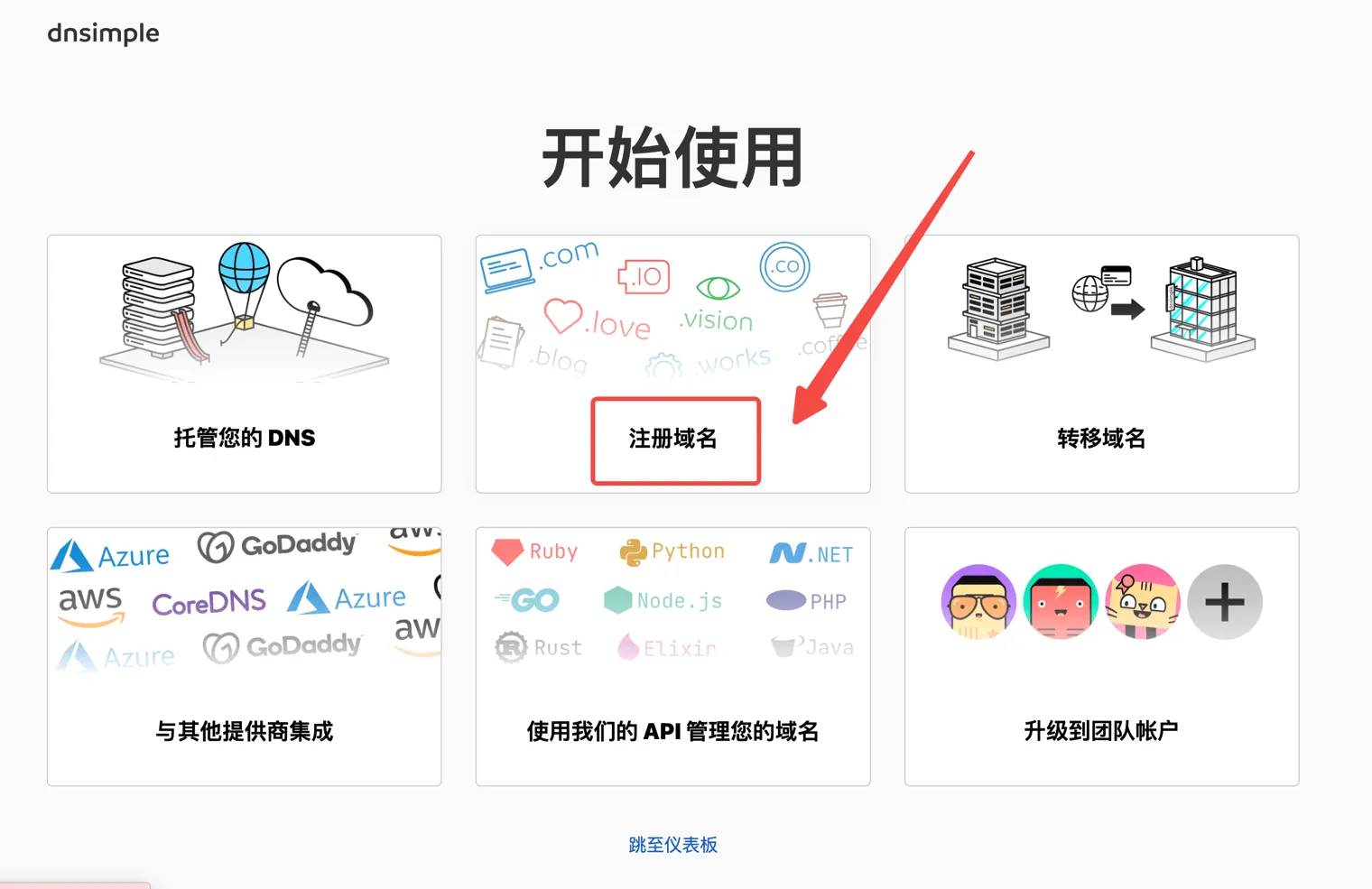
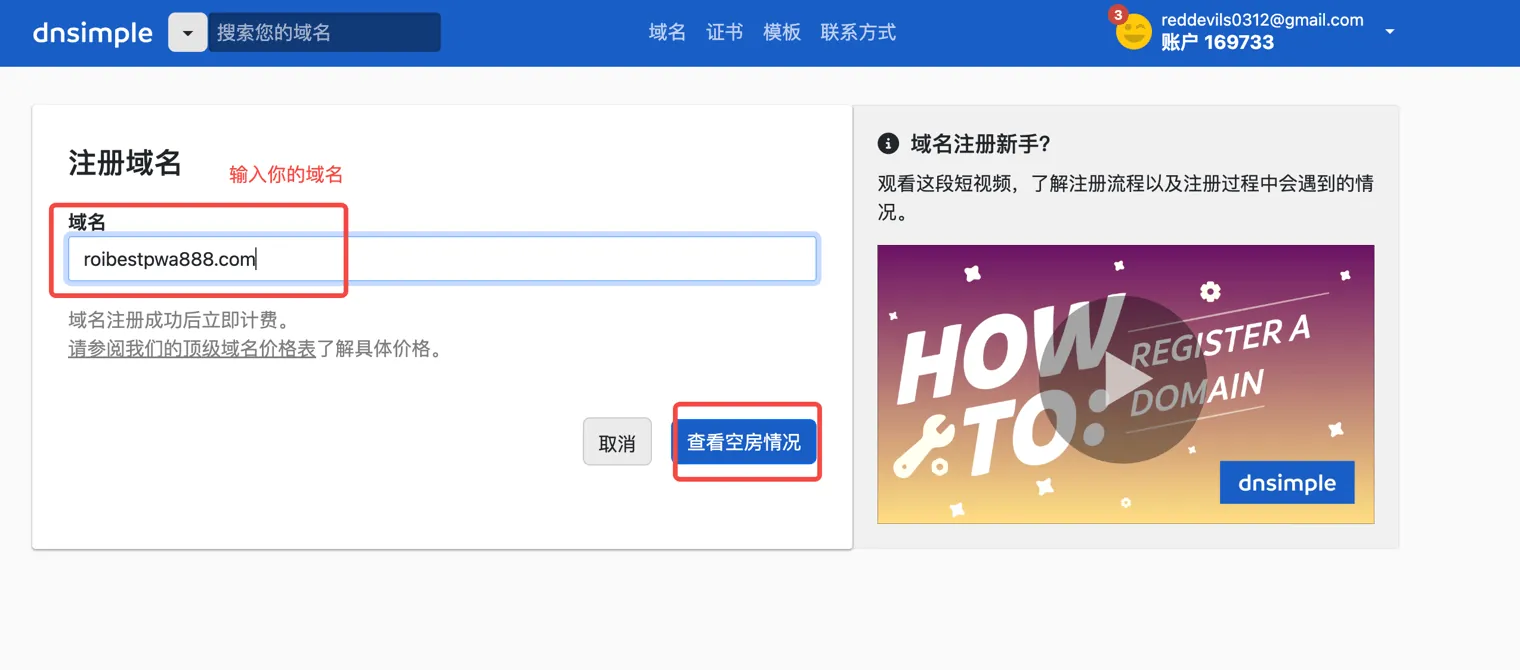
(输入自定义域名并完成购买注册)
返回ROIBest后台,选择【DNSimple一键授权】,选择【已有账号,一键授权】,确认已购买的域名并勾选,点击【保存】。等待证书上传、域名显示正确匹配即可
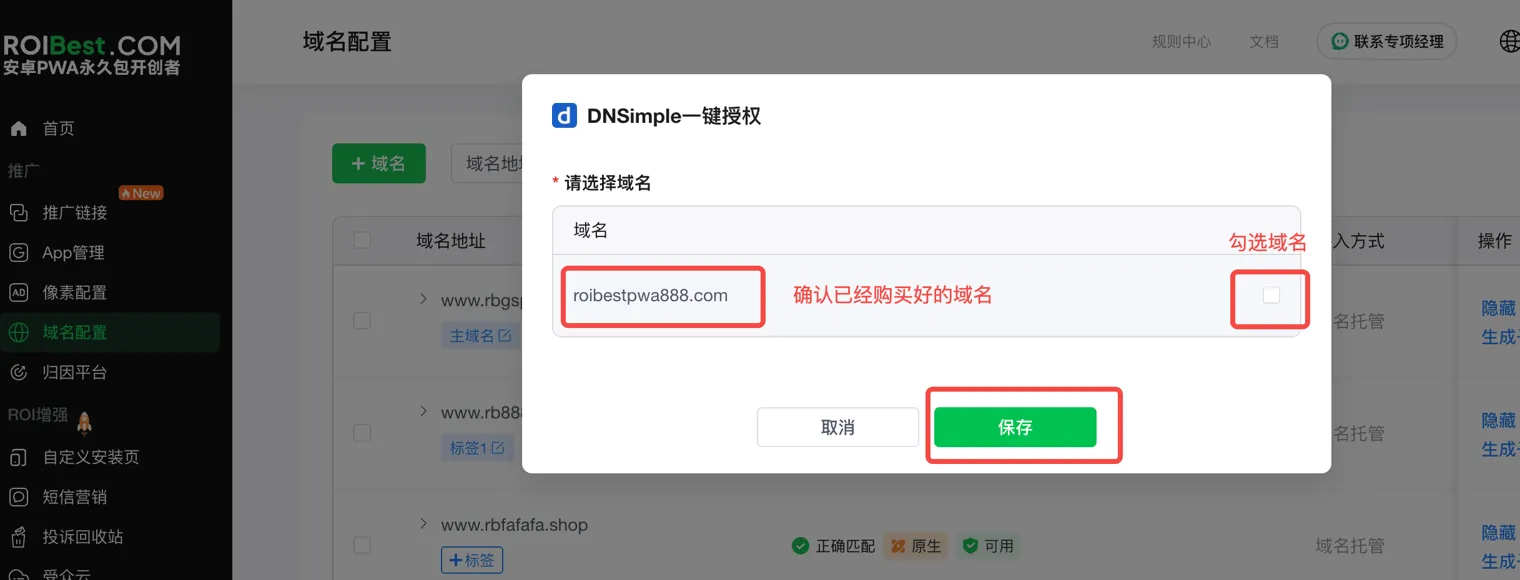
(勾选已经购买的域名)
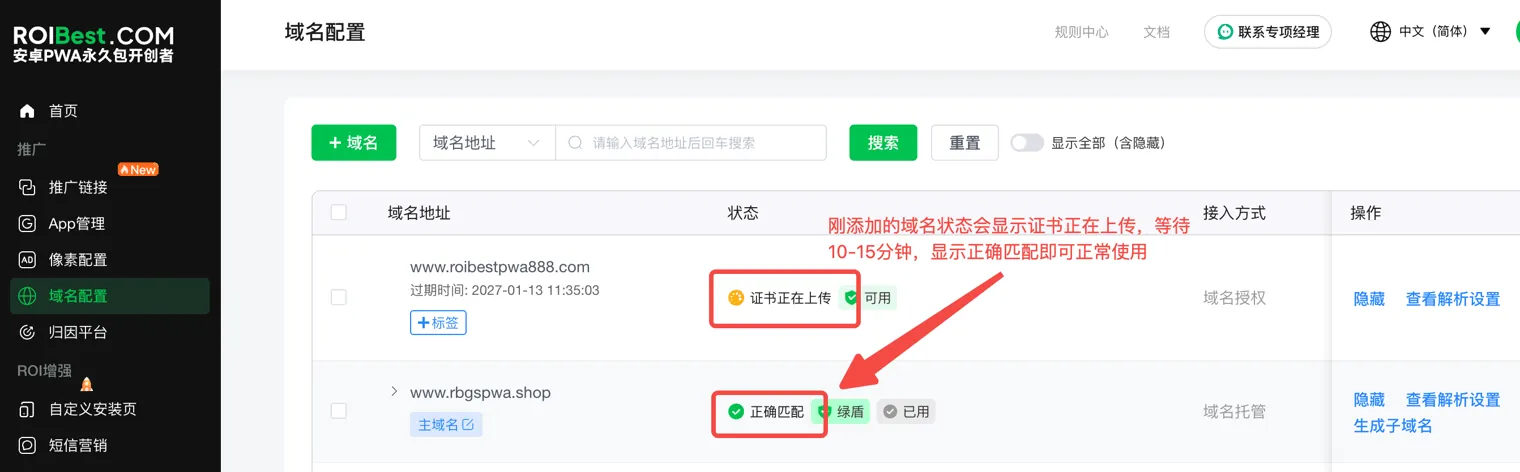
(授权完成等待证书上传)
- 解析域名接入
- 点击进入【域名配置】页面,并点击【+域名】,填入自定义域名;如:jackpwa.world,无需包含 http://
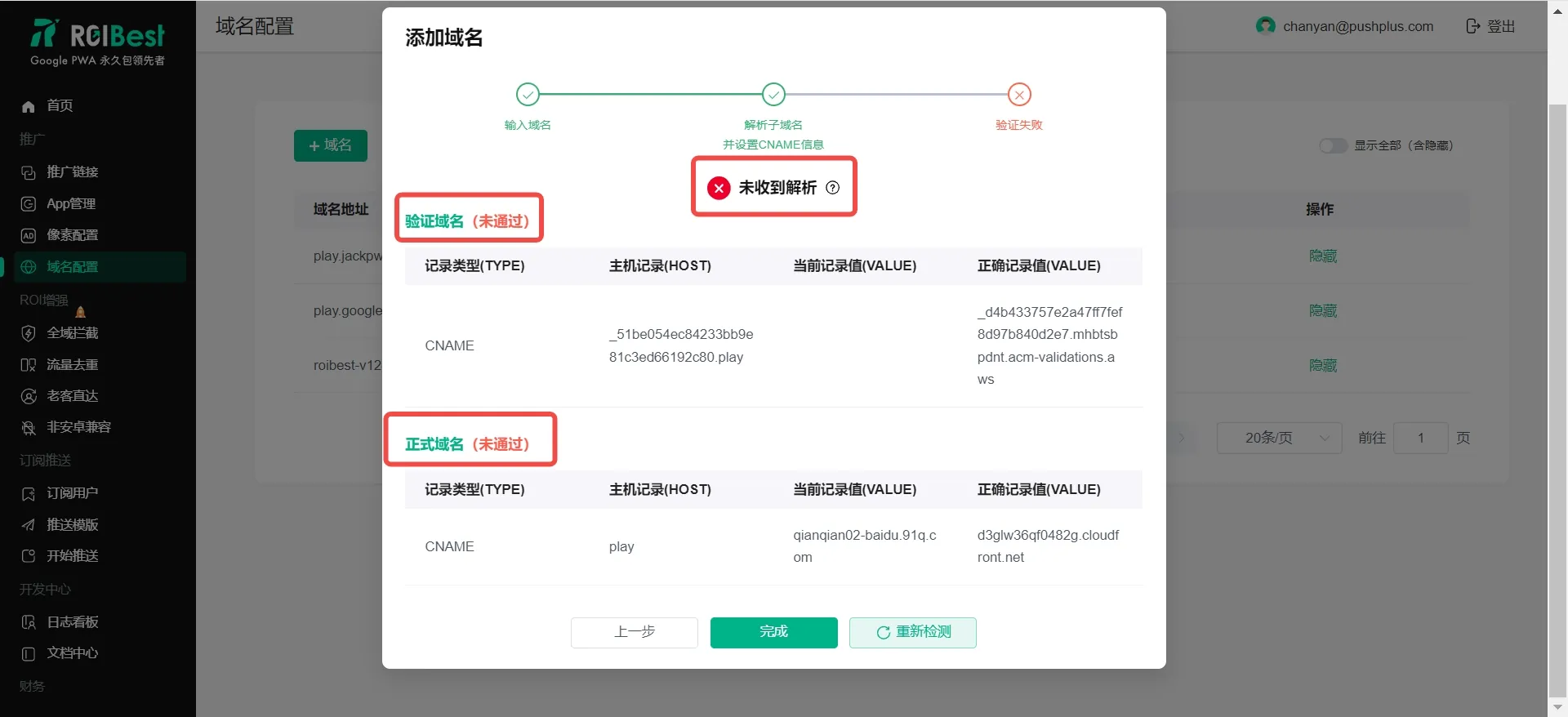
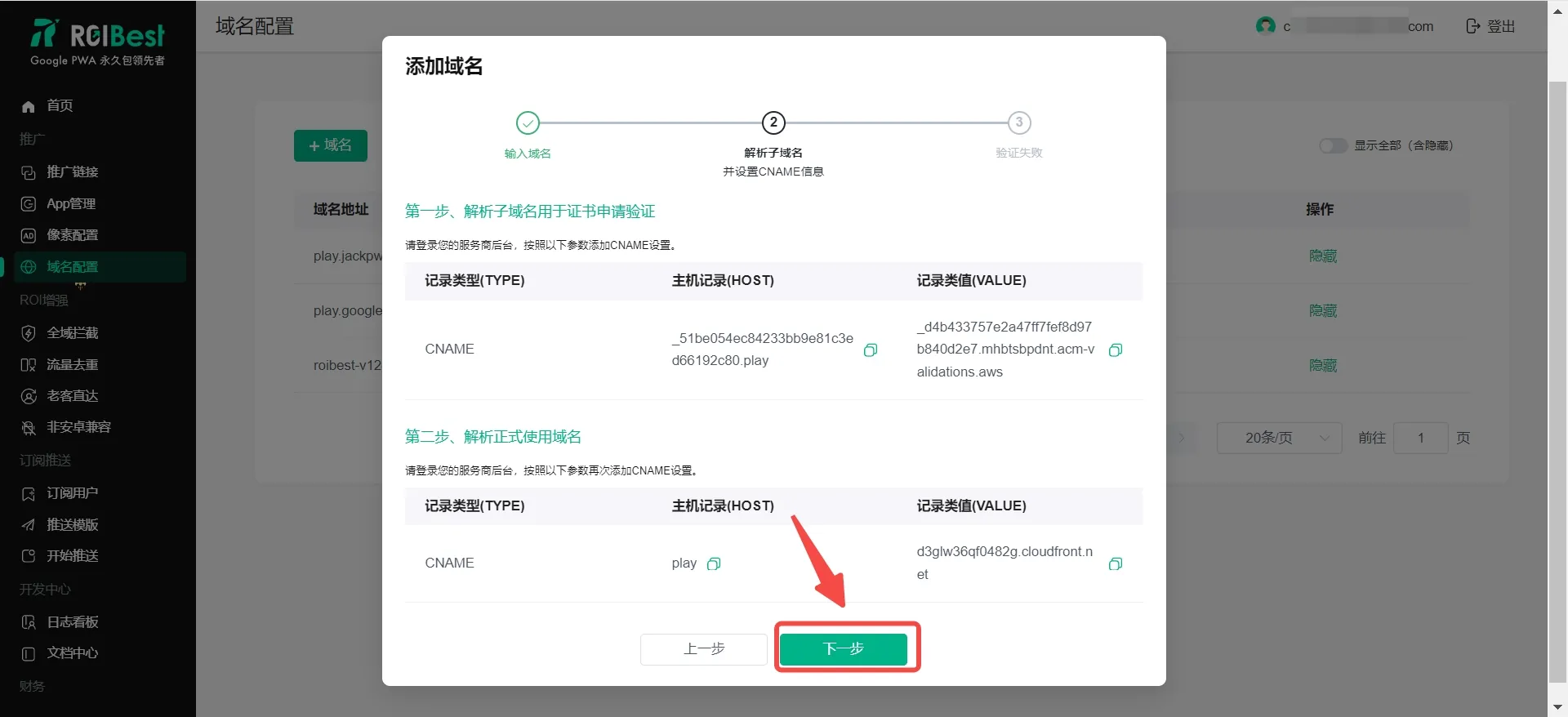
- 分别复制以下主机记录(HOST)、记录类值(VALUE),填入域名运营商后台并添加CNAME解析,解析成功后点击页面 【下一步】
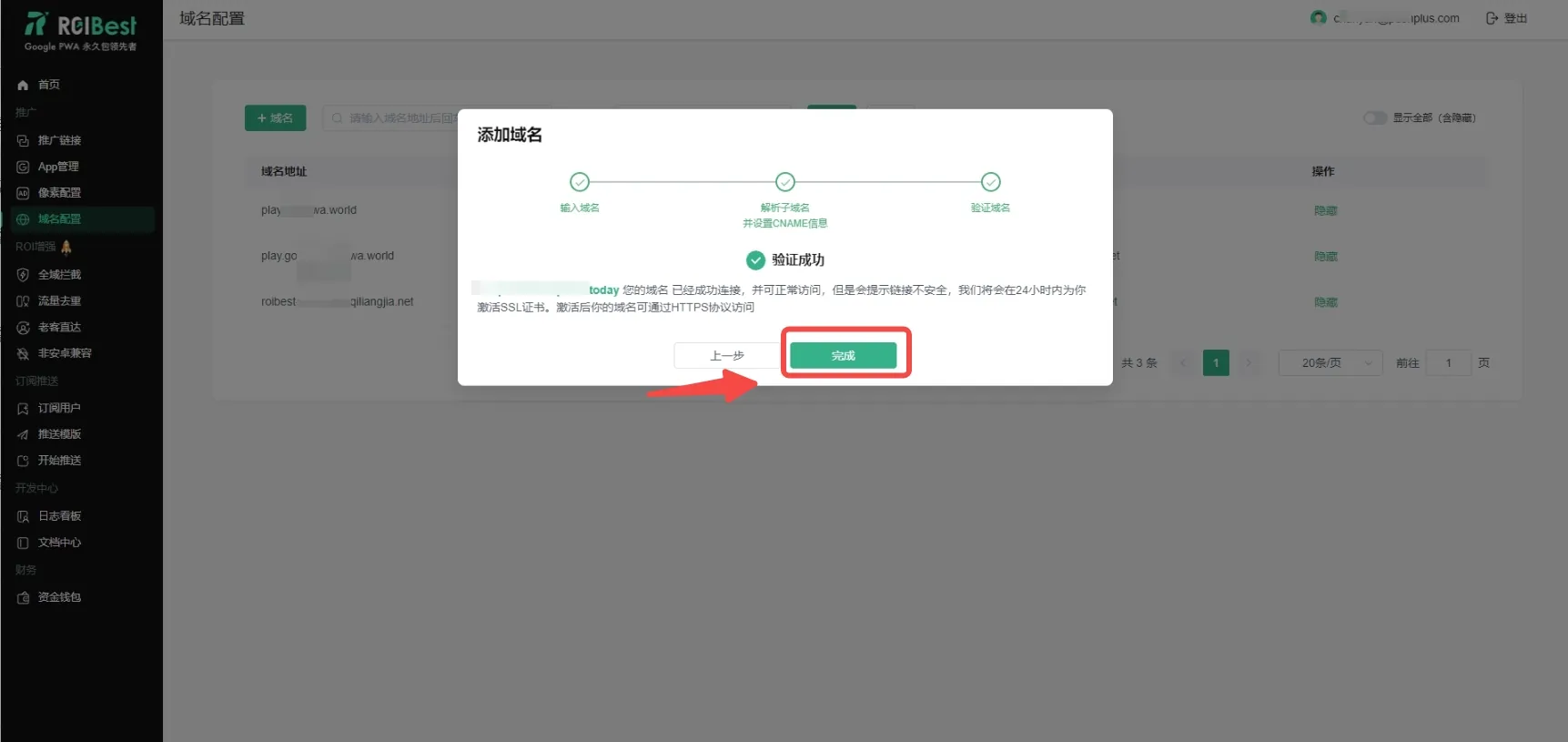
- 页面显示 验证成功,点击 【完成】 即可完成域名配置
- 页面显示 【未收到解析】 请检查域名是否解析成功,一般与域名解析时效(10min-24h不等)或地区有关,具体可咨询域名运营商;建议等待10min后点击 【重新检测】