

APP管理
APP相关的信息设置,主要展示在pwa下载页和桌面图标
Step 1 - 新增APP
- 点击进入 【APP管理】 页面,并点击 【+新增APP】,进入到APP信息编辑页;
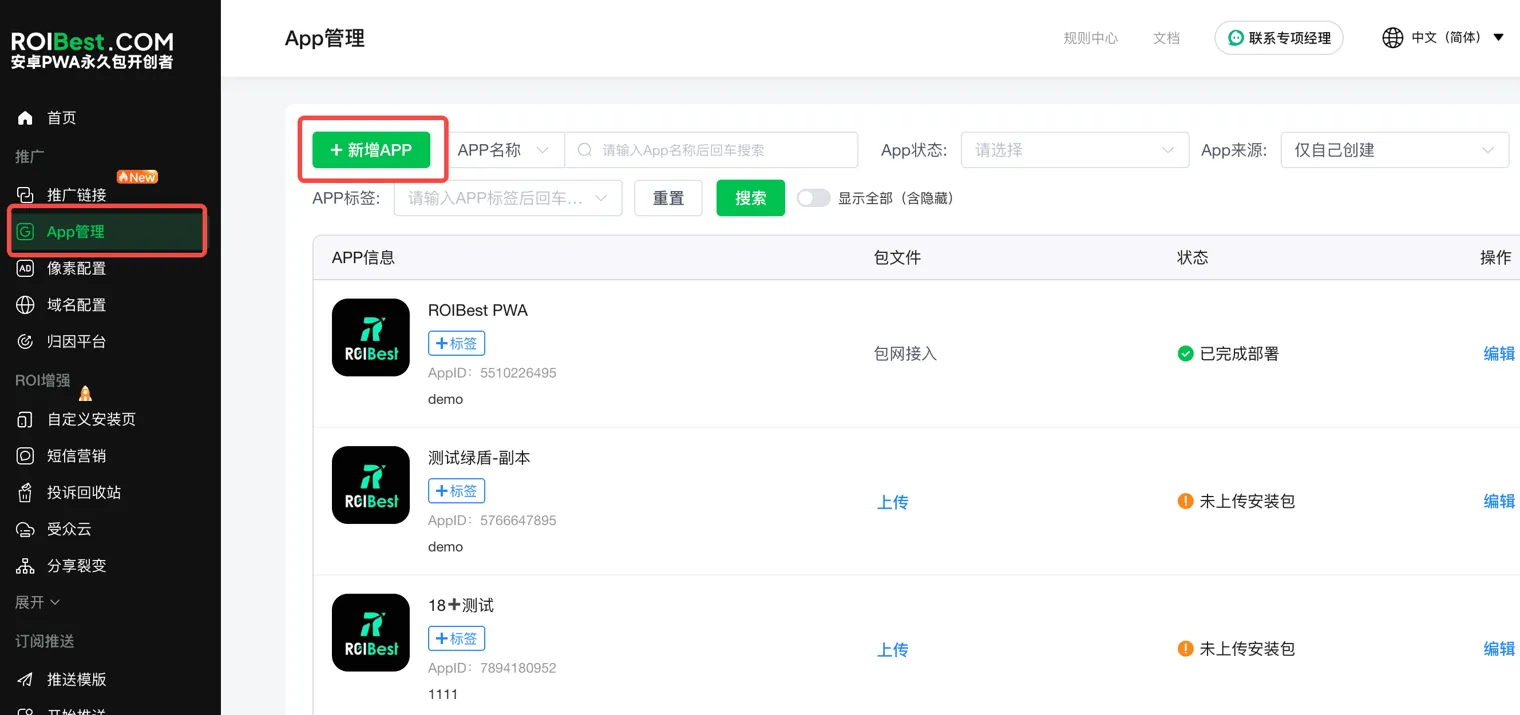
(点击新增APP)
Step 2- APP桌面图标展示设置
- 选择【APP基本信息】,完善APP名称、备注,上传APP图标
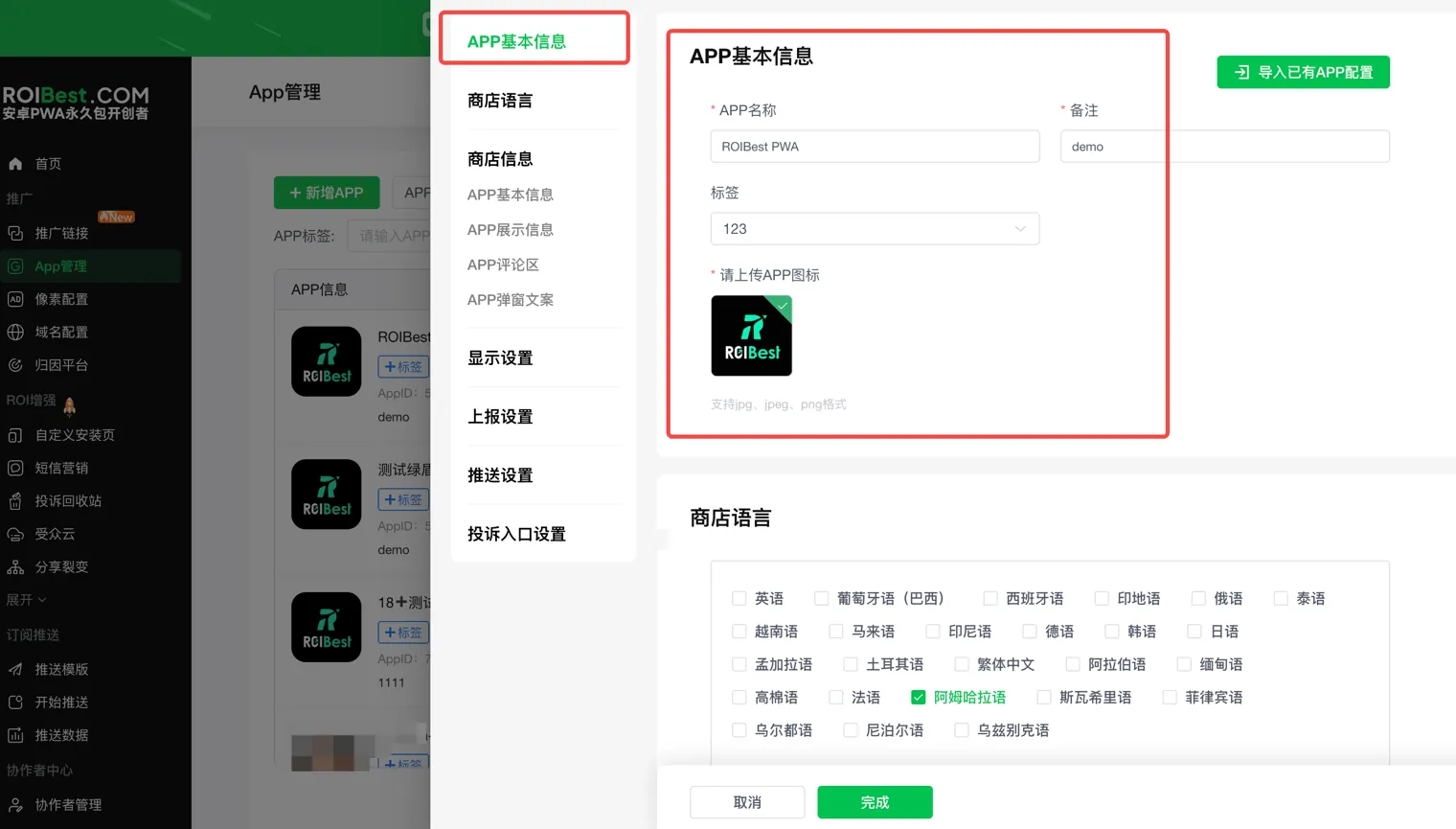
注:
①此页信息内容编辑影响APP桌面图标的展示样式,APP名称及APP图标会对外展示,备注和标签主要方便客户管理,用户无法查看;
②APP图标没有固定尺寸要求,1:1即可(部分安卓设备桌面图标会自动缩放,建议元素居中设置,四周可以适当留白边);
Step 3- 商店语言
- 根据应用投放的地区设置商店页语言,可单选或者多选语言
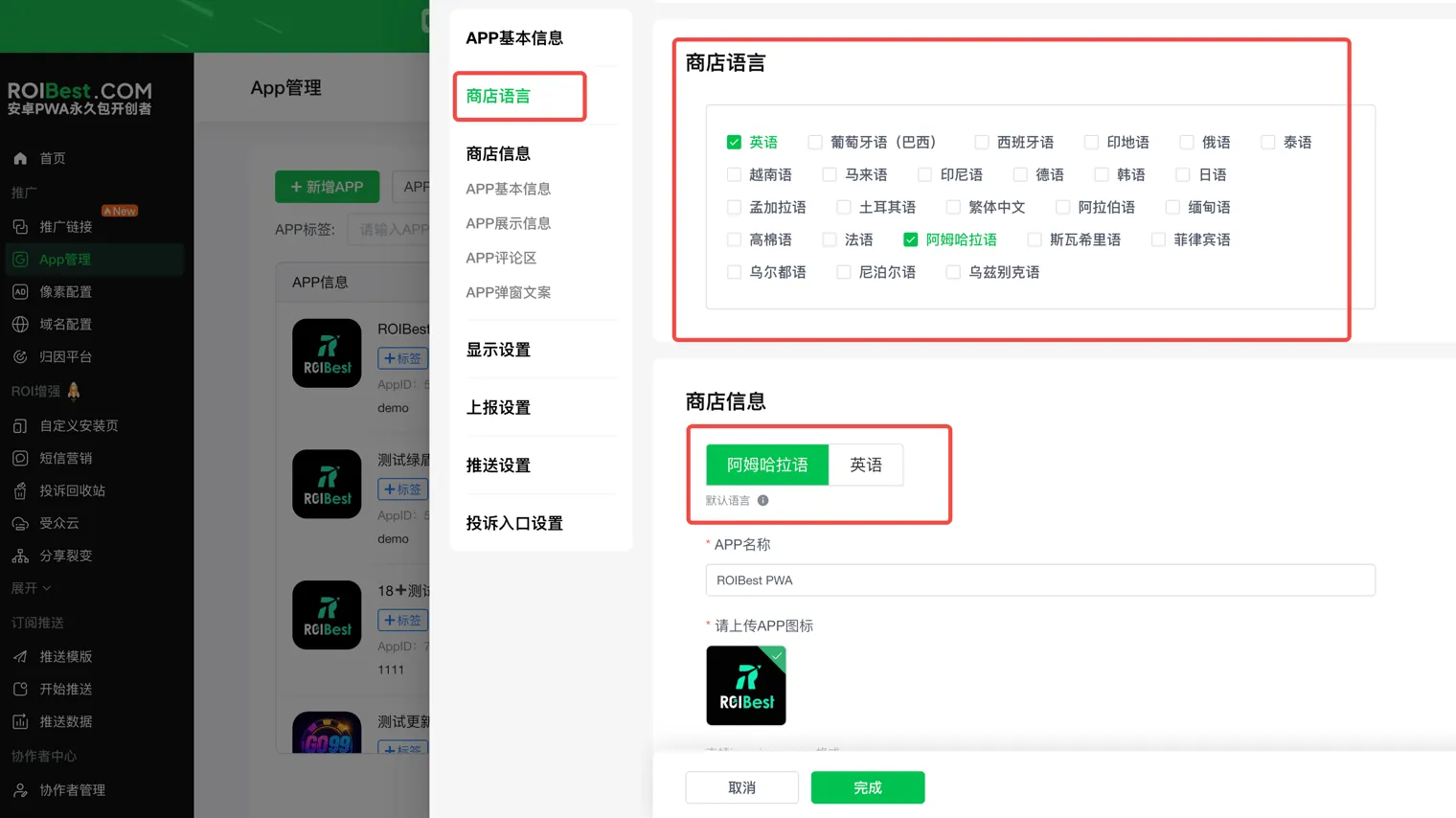
注:
①若配置了多语言版本,会根据设备系统语言适配对应版本
②选择了多个语言,每个语言下面的信息都需要补充完整才可以保存设置
Step 4- 商店信息
- 根据APP的情况,完善下载页信息 注:APP下载数一般建议千万级别;APP评论数一般建议为下载数*10%以下
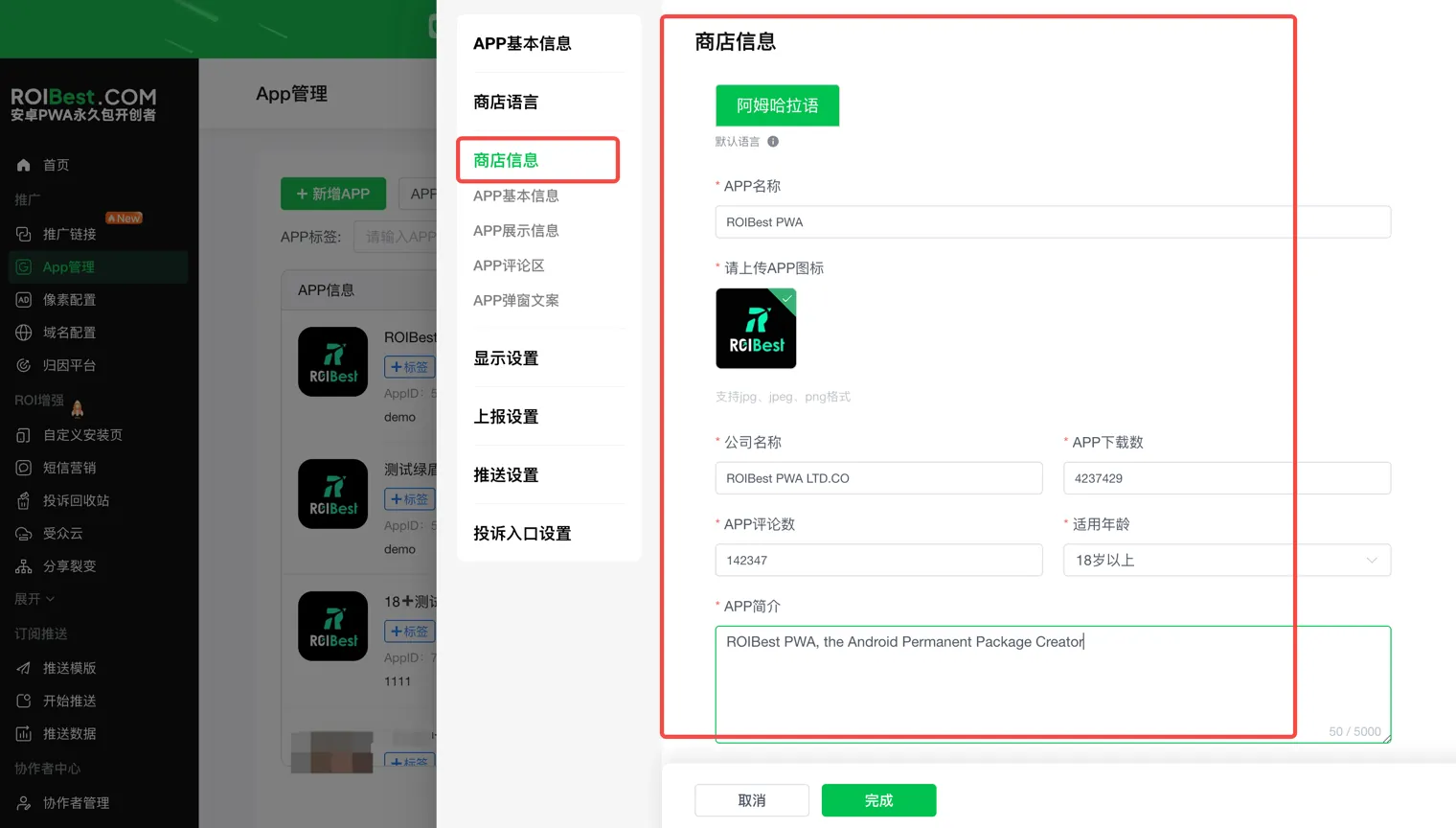
- APP详情图建议上传5张,支持jpg、gif动图等格式;APP标签根据产品内容设置,例如:game、dramma等;打分设置建议设置为4.8以上
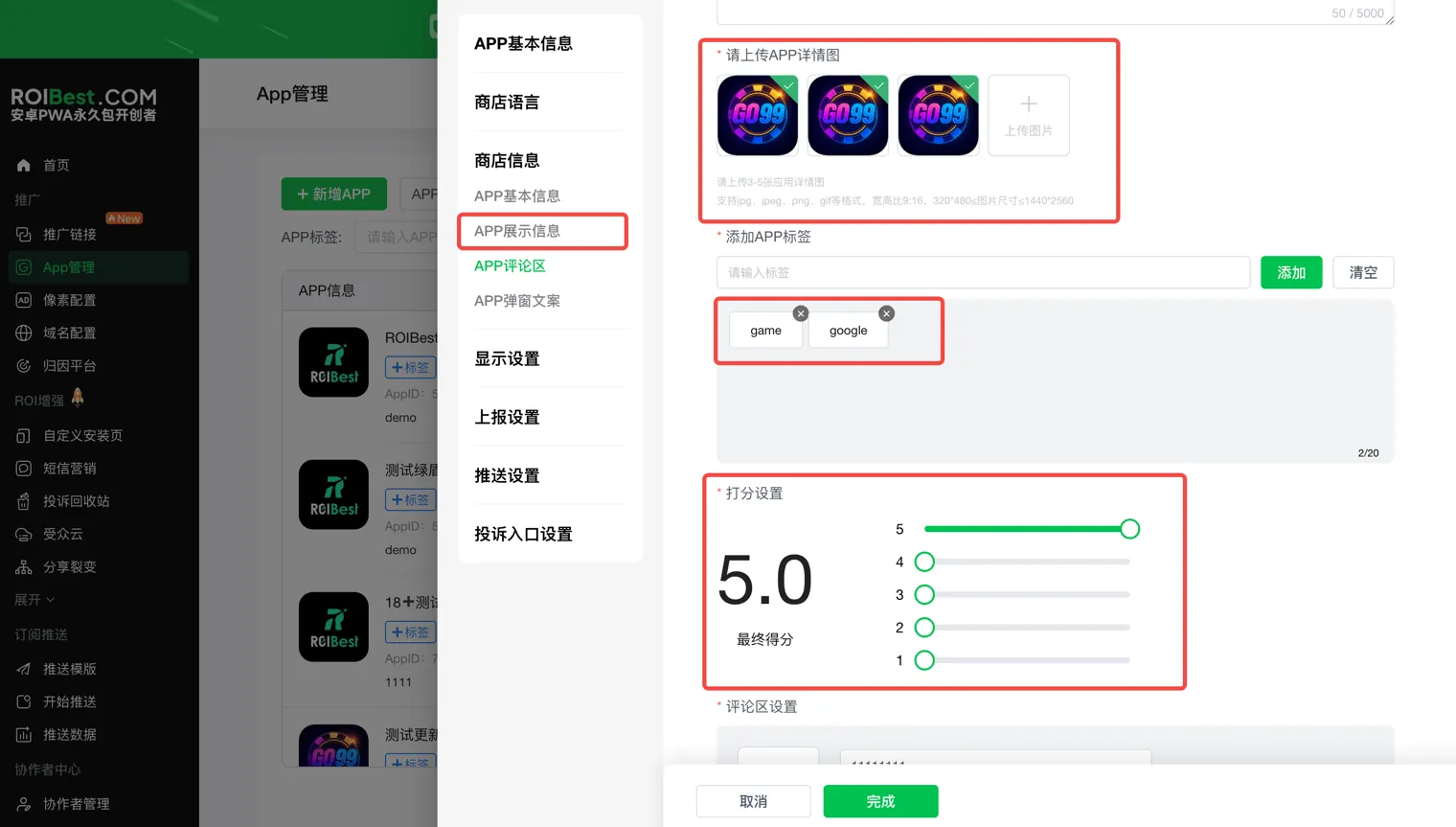
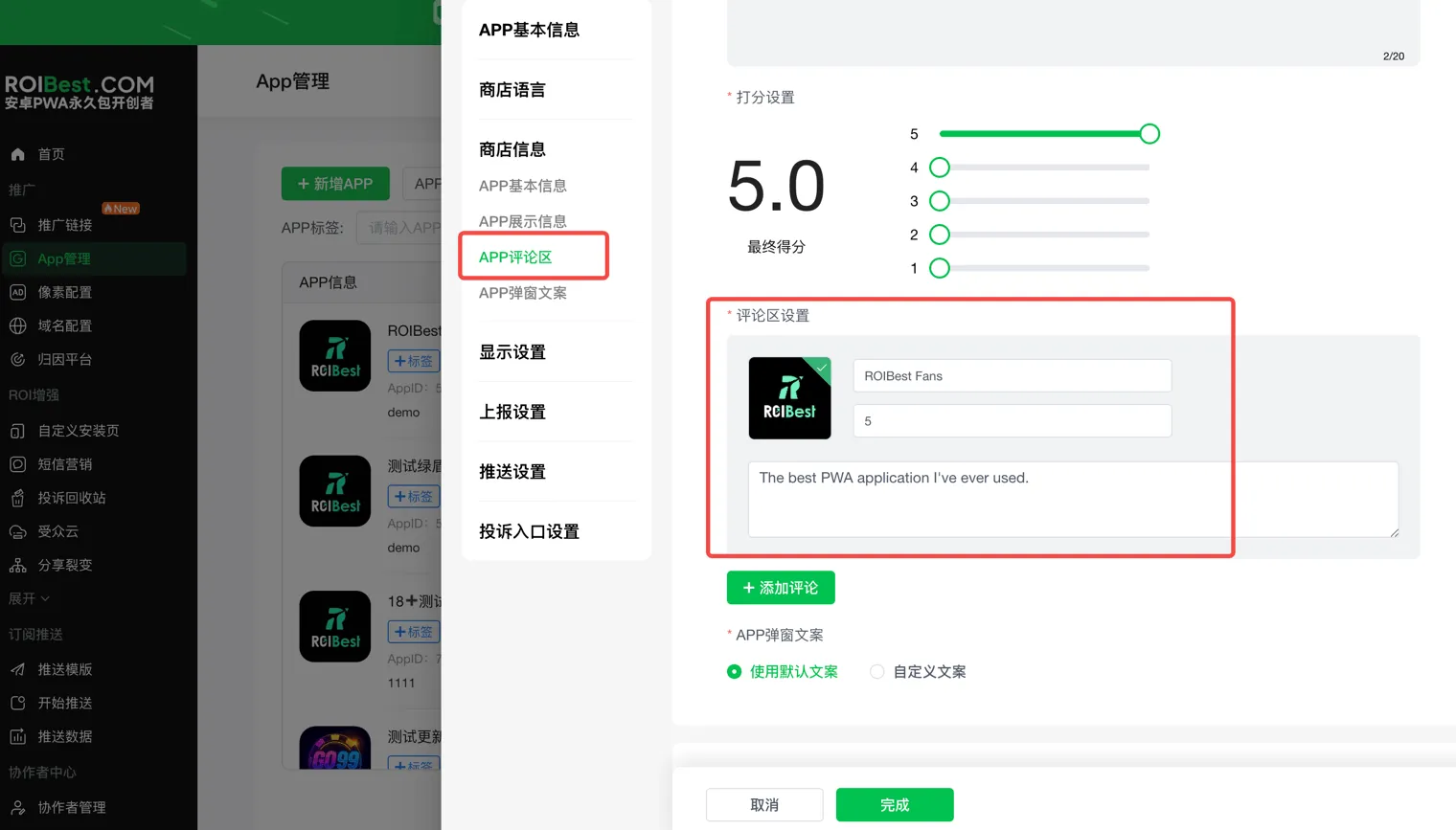
- APP评论区建议设置3-5条评论,评论内容围绕产品特性或活动内容进行呼应
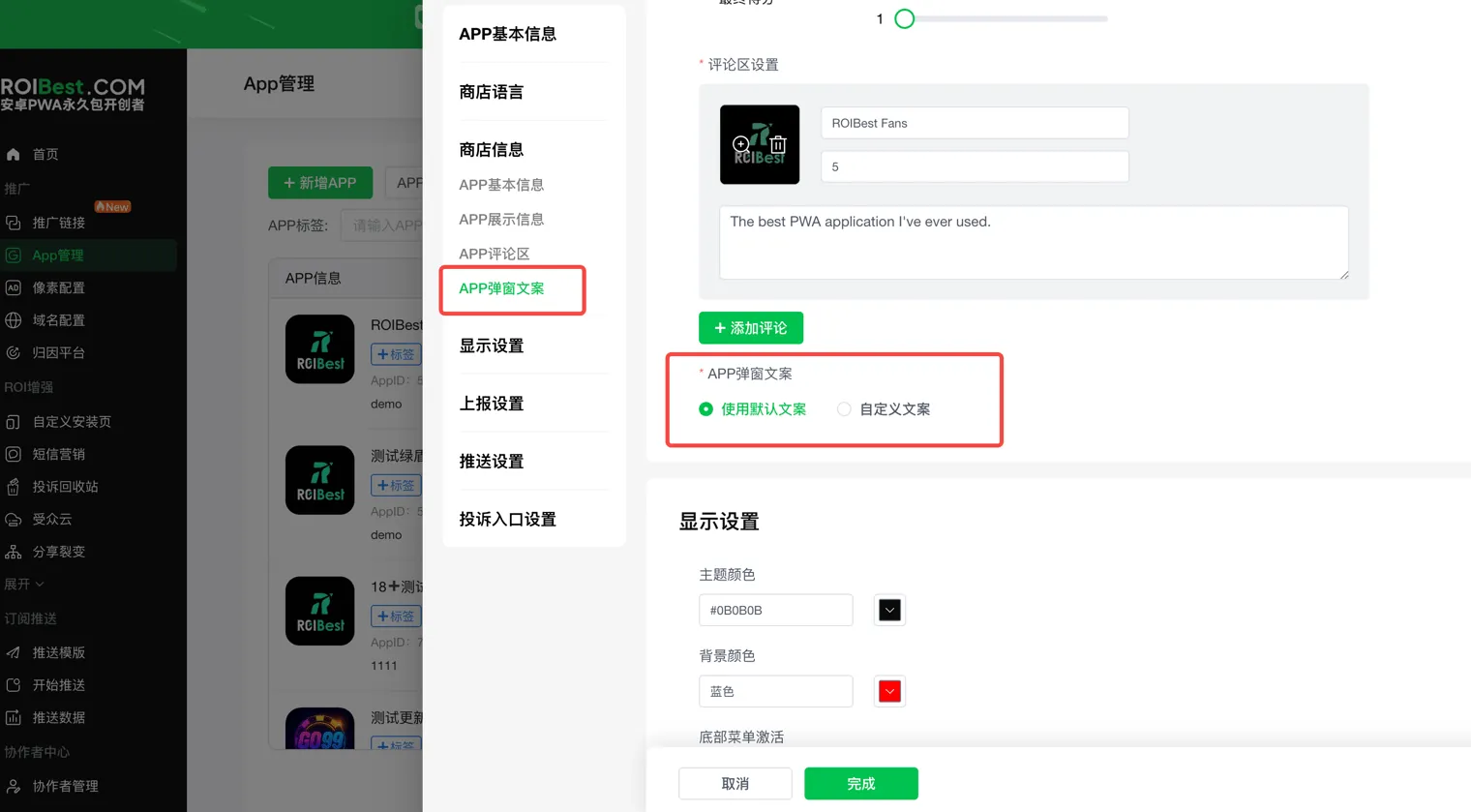
- APP弹窗文案:可设置自定义文案或者默认文案
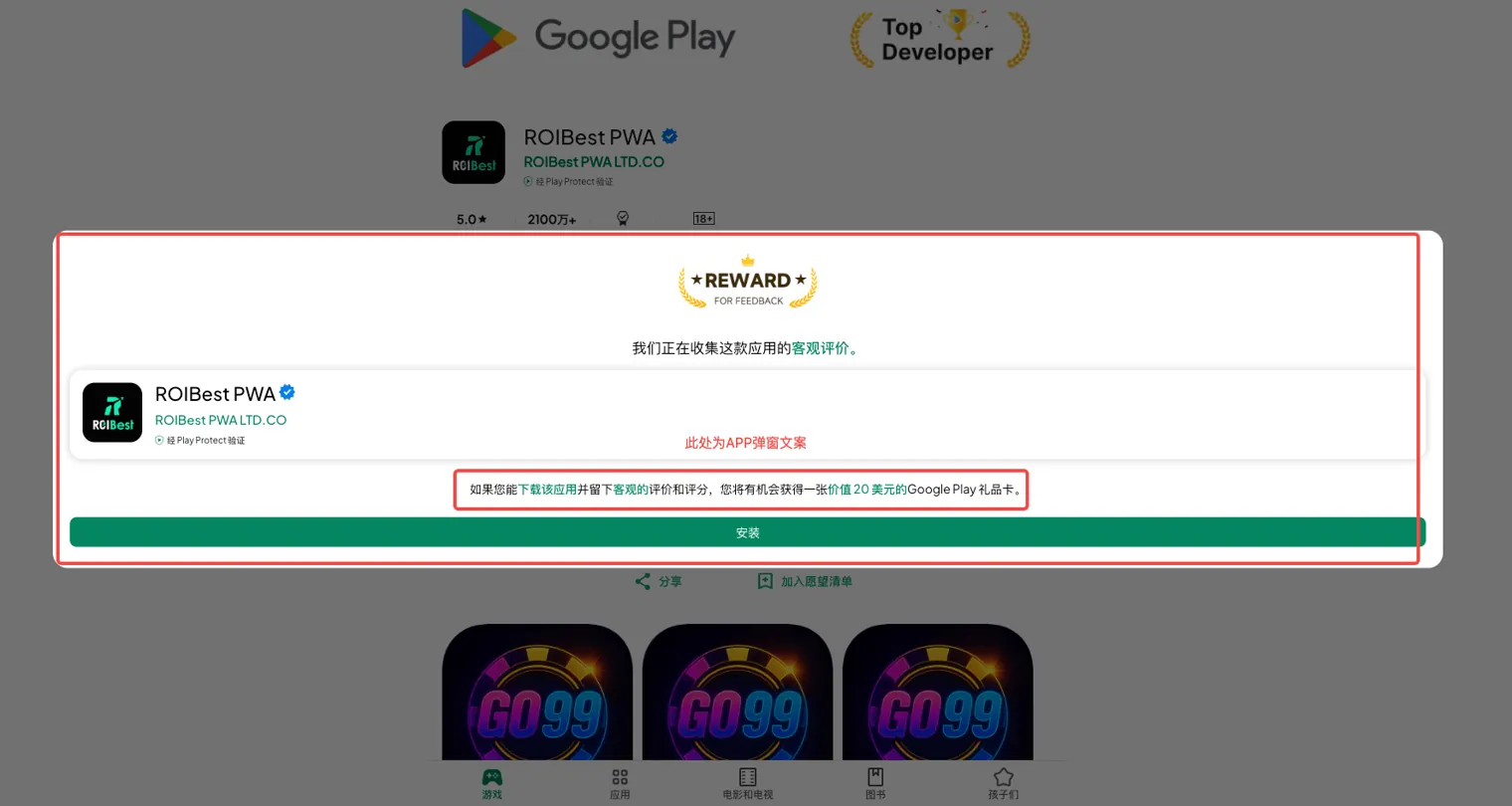
注:APP弹窗为PWA下载页退出浏览器或者准备返回到上一级的时候会展示的弹窗页面,目的是引导用户继续完成下载PWA
Step 5- App显示设置
- 选择【显示设置】,完善主题颜色及底部菜单等设置
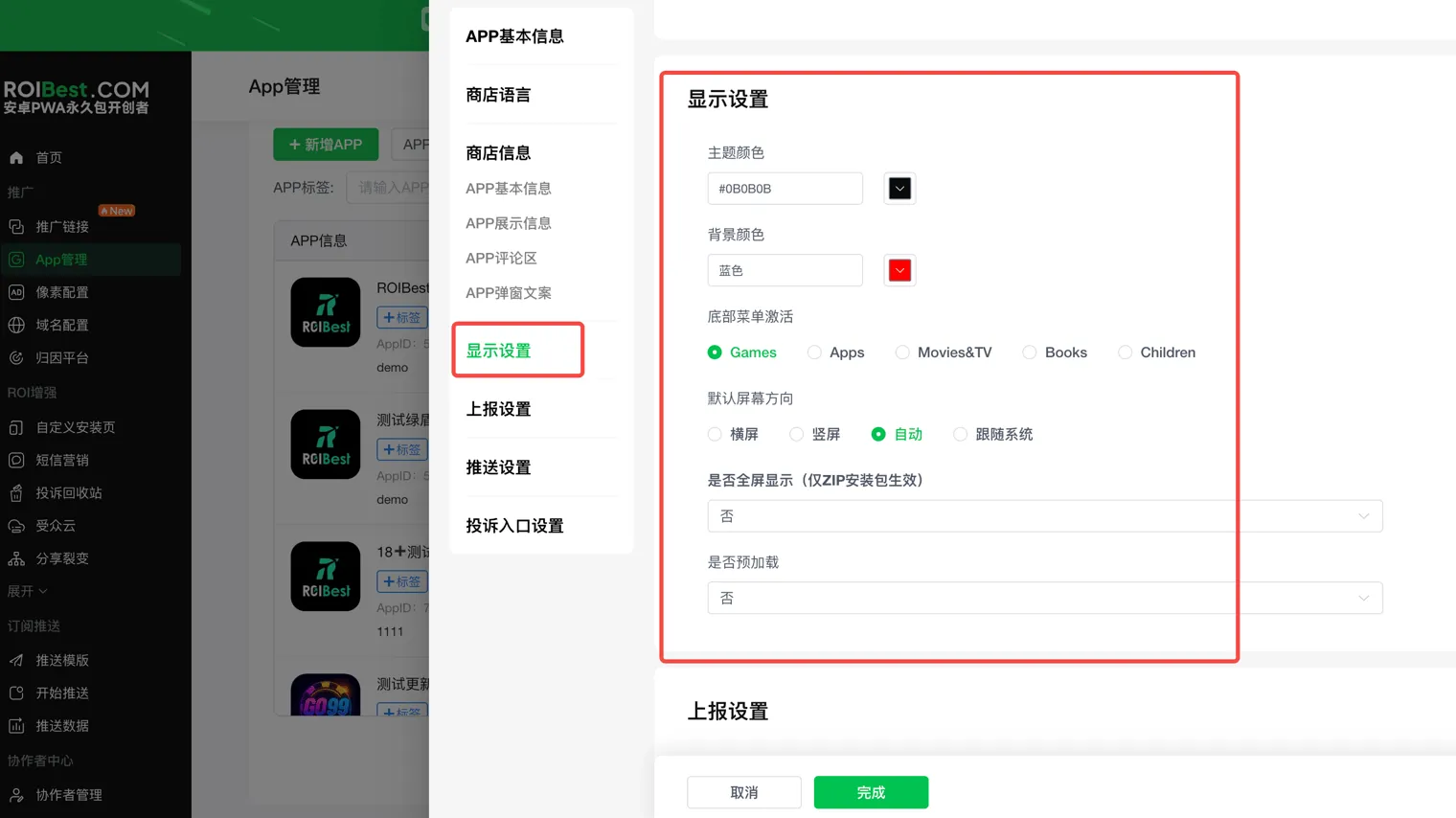
注:
①主题及背景色调可根据应用内容进行配色,一般选择黑白;底部菜单根据应用内容选择即可;
②默认屏幕方向根据应用内容横竖屏或者自适应选择,全屏展示目前仅对自研接入生效;开启预加载可提前加载应用内容,推荐开启;
Step 6- APP上报设置
- 选择对应上报设置,点击 【完成】 即可完成APP详情设置
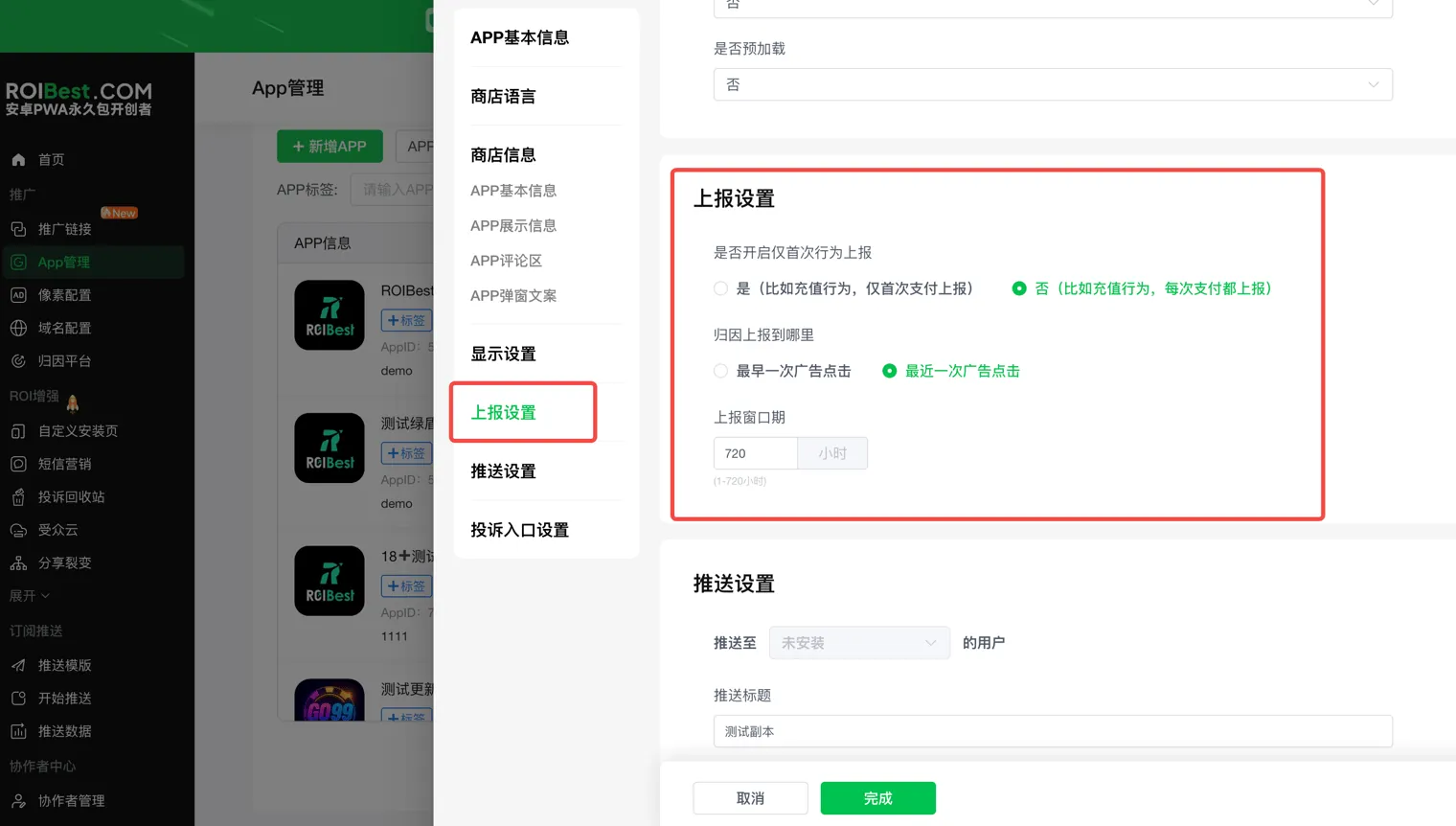
注: ①上报设置主要应用于广告平台事件回传,可设置客户点击广告后对应时间内进行事件回传,超时则不回传
Step 7- 投诉入口设置
- 开启投诉入口,创建【投诉入口人群配置】模版
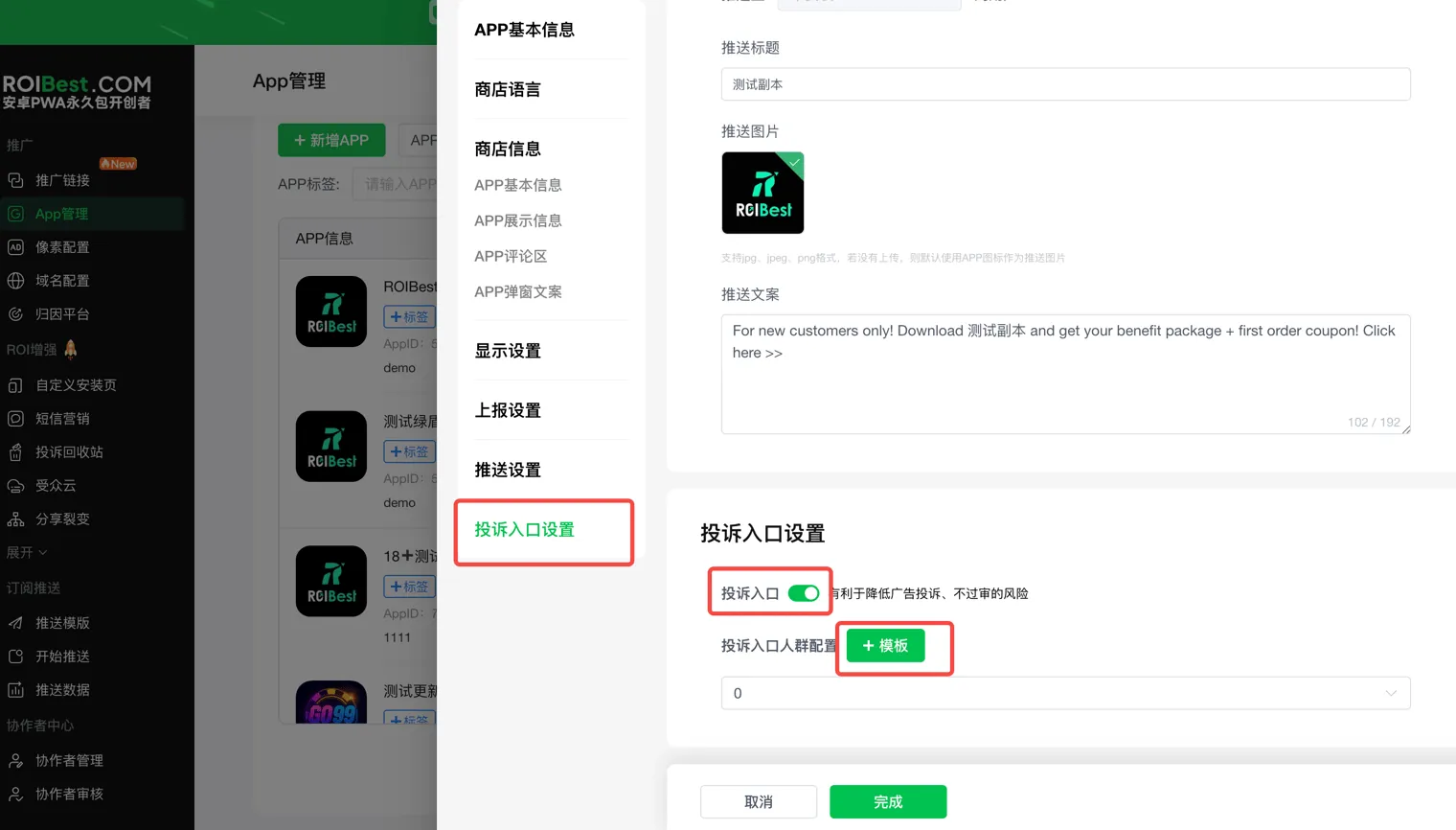
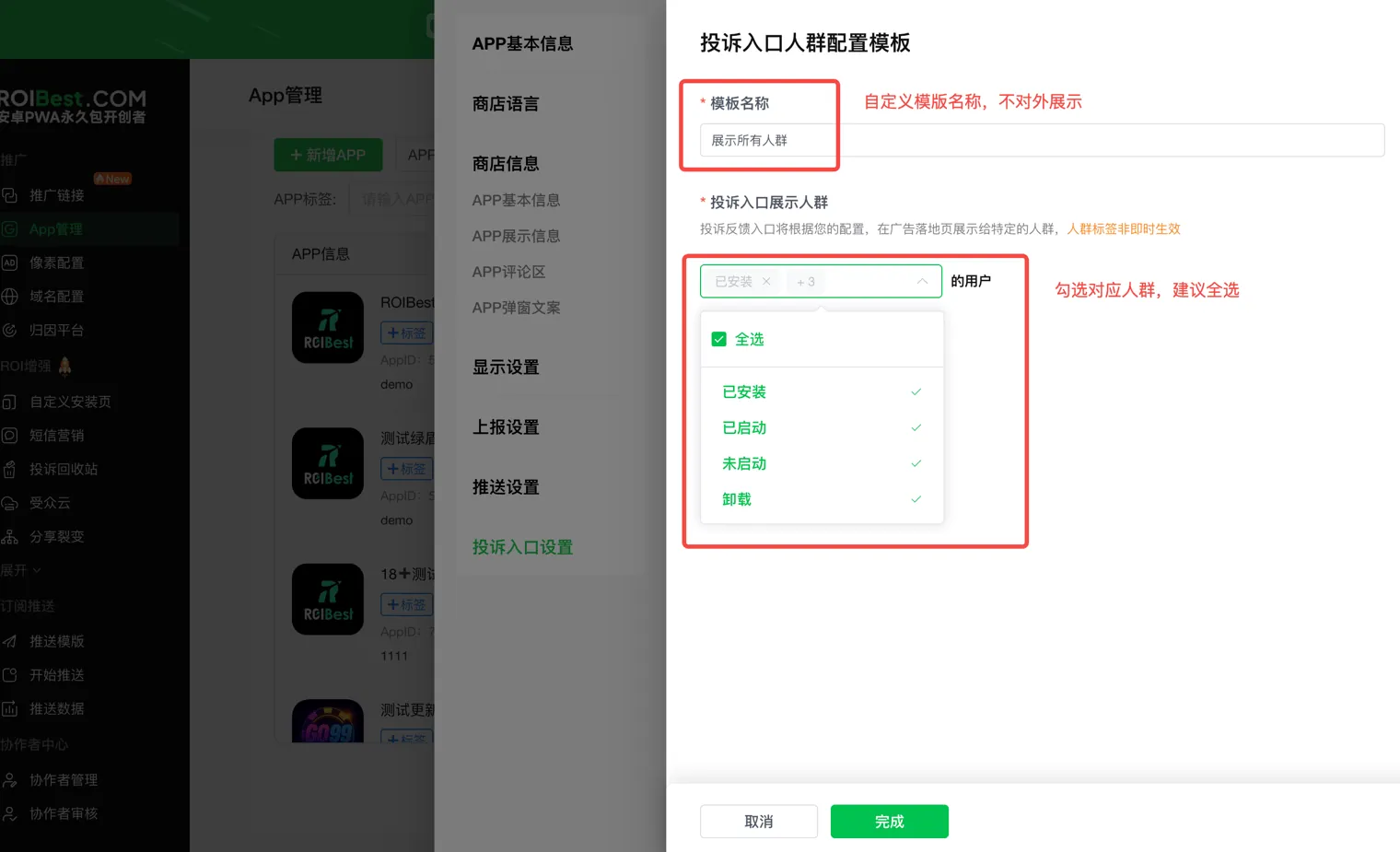
- 设置投诉入口人群配置模版,点击【完成】
Step 8 - 设置产品接入方式和PWA启动域名
- 自研H5项目包(zip)接入
- 点击【上传文件】,把自己的H5项目包进行上传,选择 【PWA启动域名】,点击【保存】
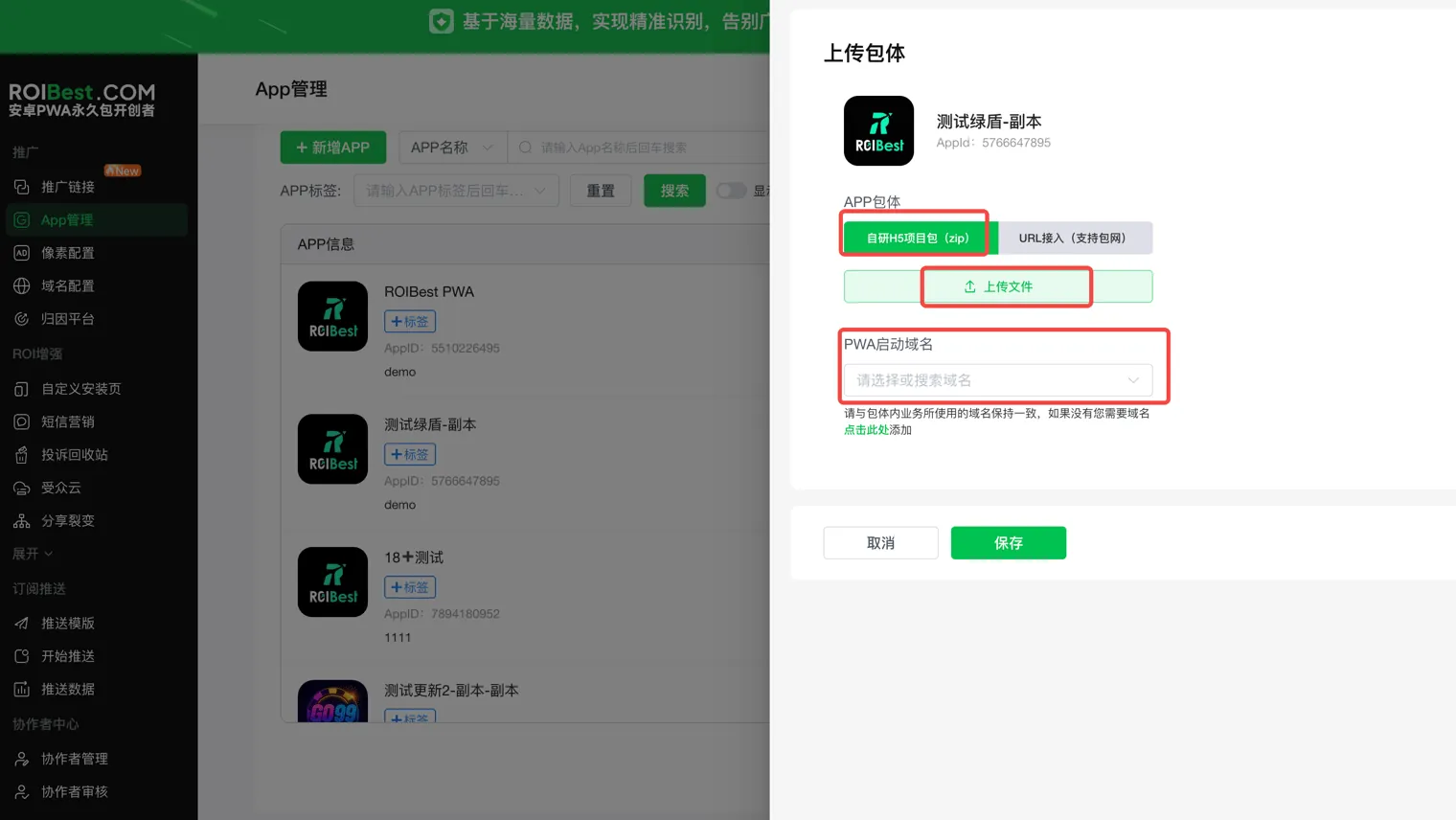
(自研H5项目包接入)
- 若未完成自研包上传,则可点击【上传】并重新完成包体上传,状态显示为【已完成部署】即可
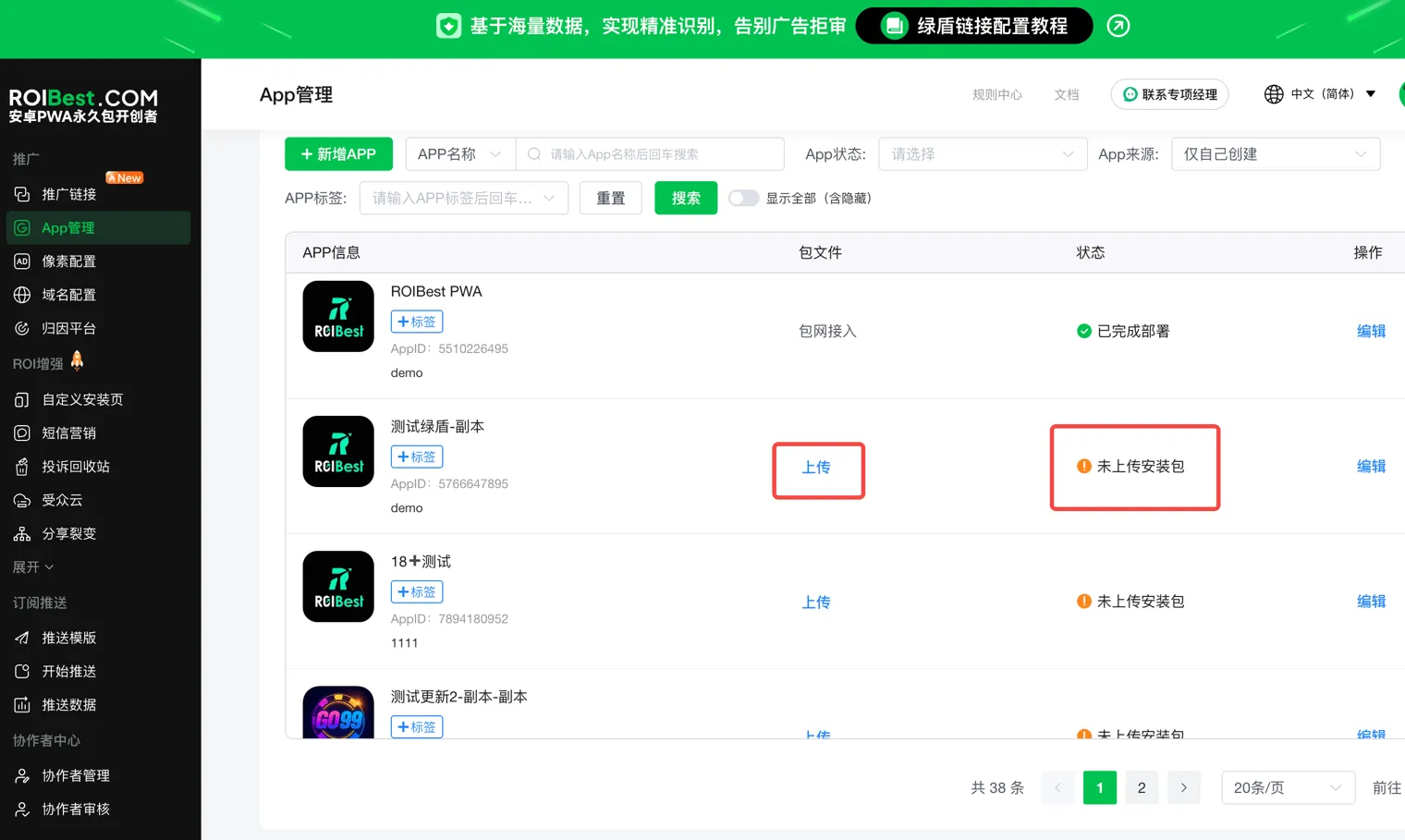
(检查包文件状态)
注:若长时间显示【部署安装中】,证明自研包上传失败,需要检查zip包打包格式是否正确并重新更新上传包体即可。打包格式请参照下图
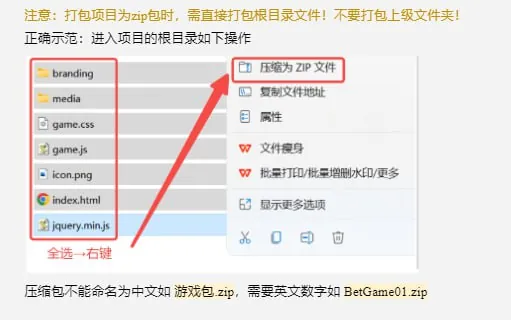
(打包格式)
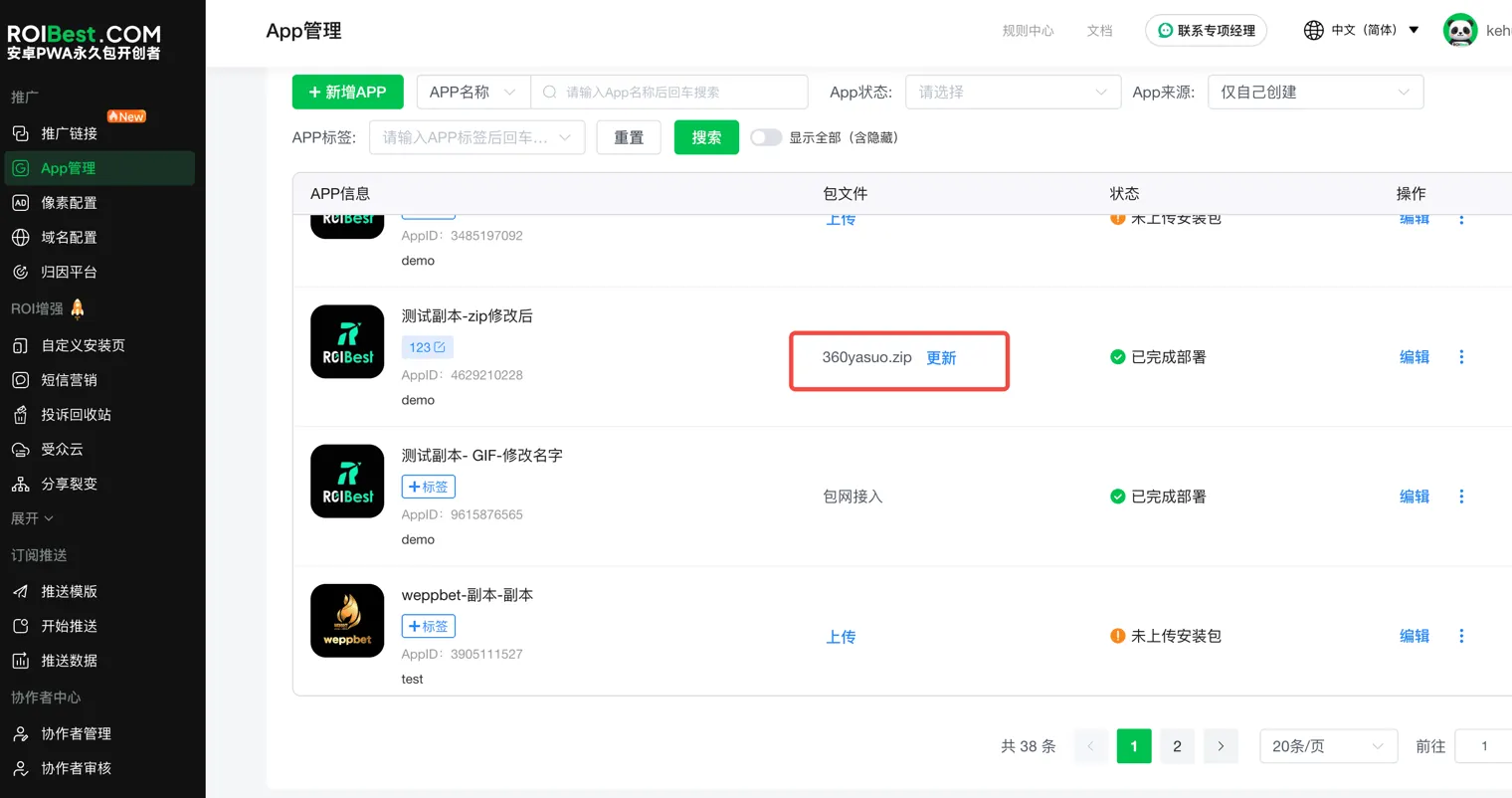
(点击更新重新上传包体)
- 刷新页面,状态显示【已完成部署】即可
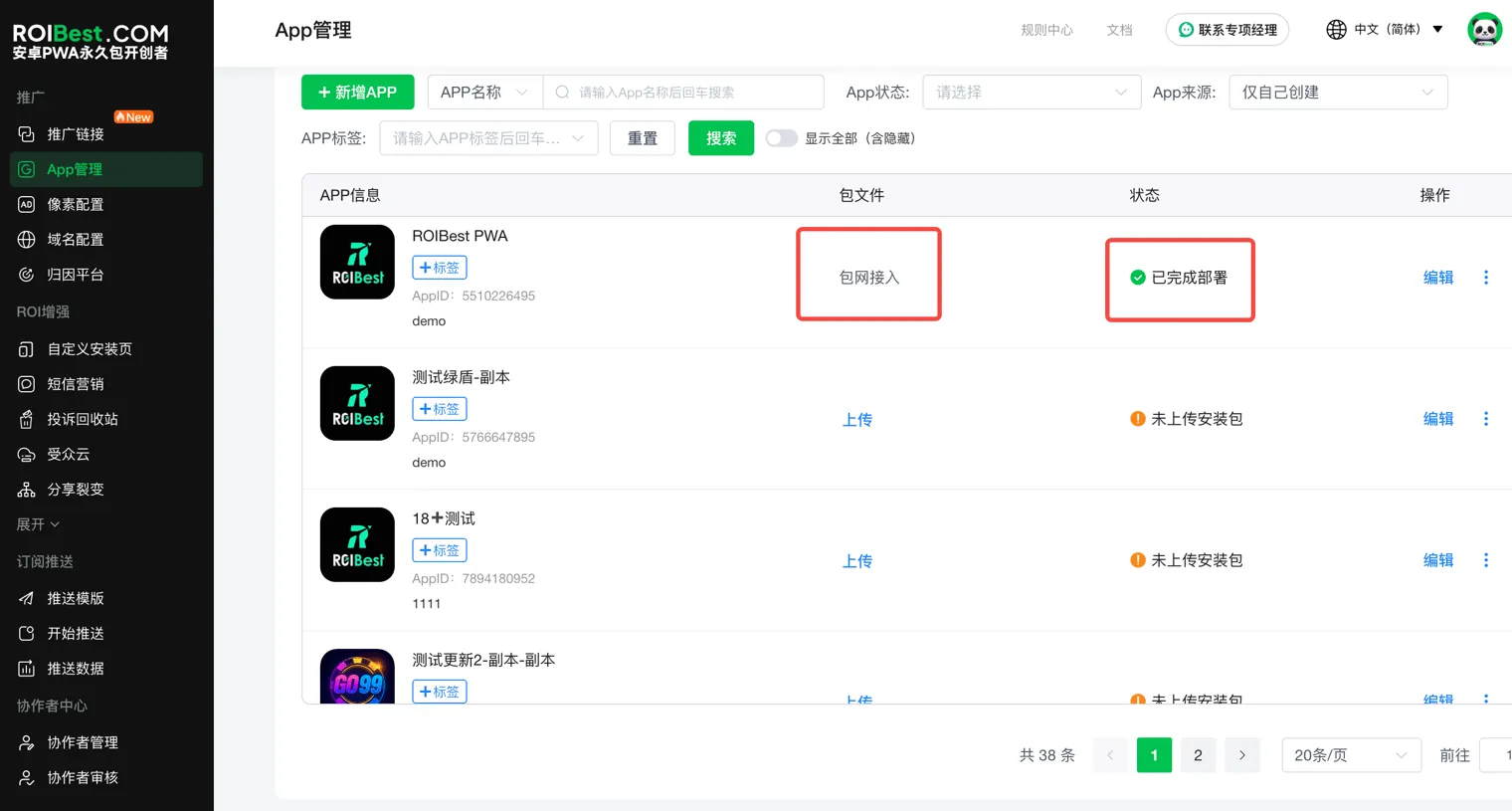
(检查包网URL接入状态)
- 包网URL接入
- 选择 【URL接入(支持包网)】,选择 【PWA启动域名】,点击 【保存】;
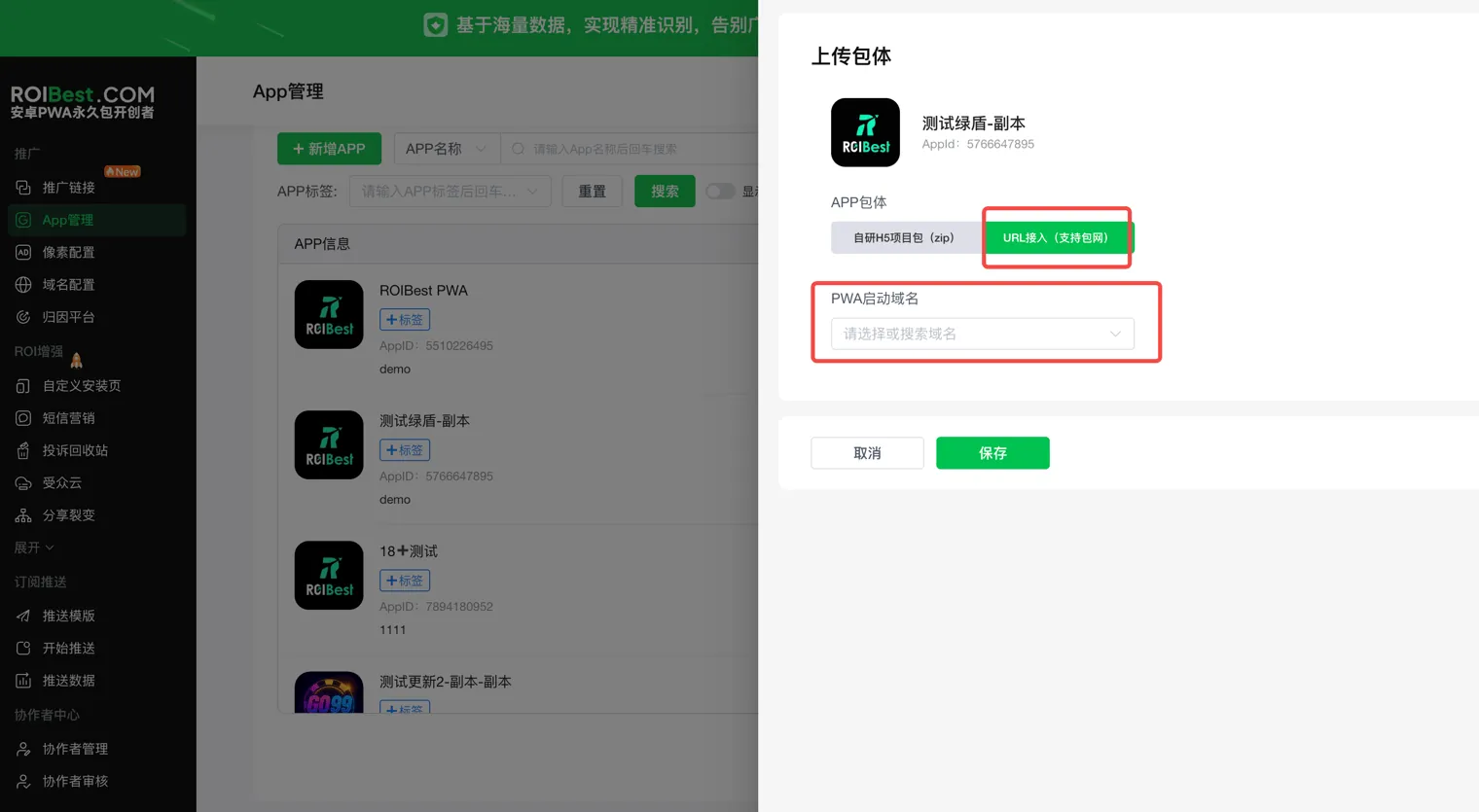
(URL包网接入)
- 刷新页面,状态显示【已完成部署】即可
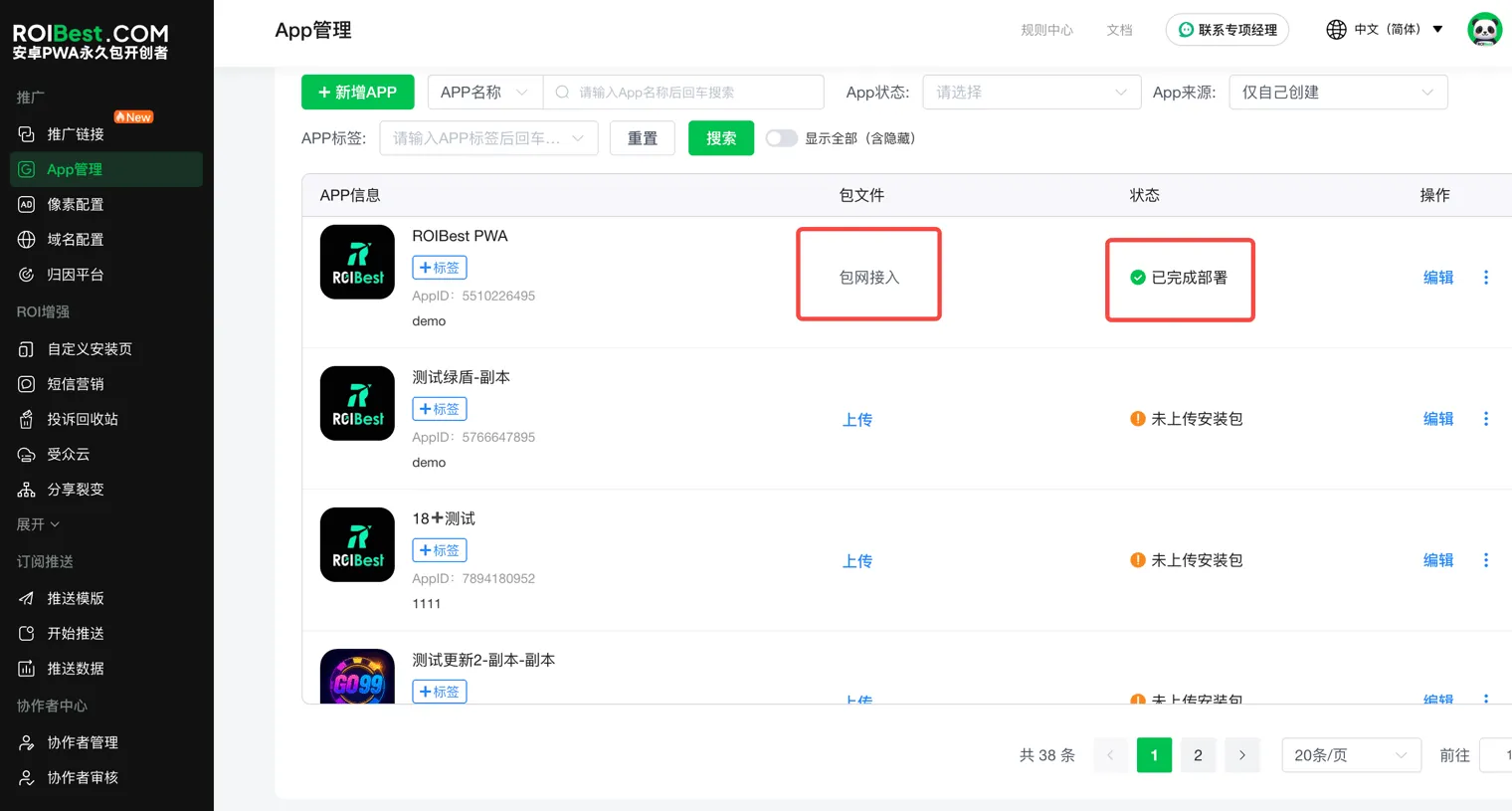
(检查包网URL接入状态)
注:
①PWA启动域名非H5域名,选择已配置好的域名即可,建议生成子域名使用
②PWA启动域名失效会影响已安装的用户,且启动域名无法直接修改,建议启动域名与推广页域名区分开
③如接入方式选择错误,不支持直接修改,需重新创建APP配置