
Google FAQ
Google投放渠道如何配置+GA4数据流
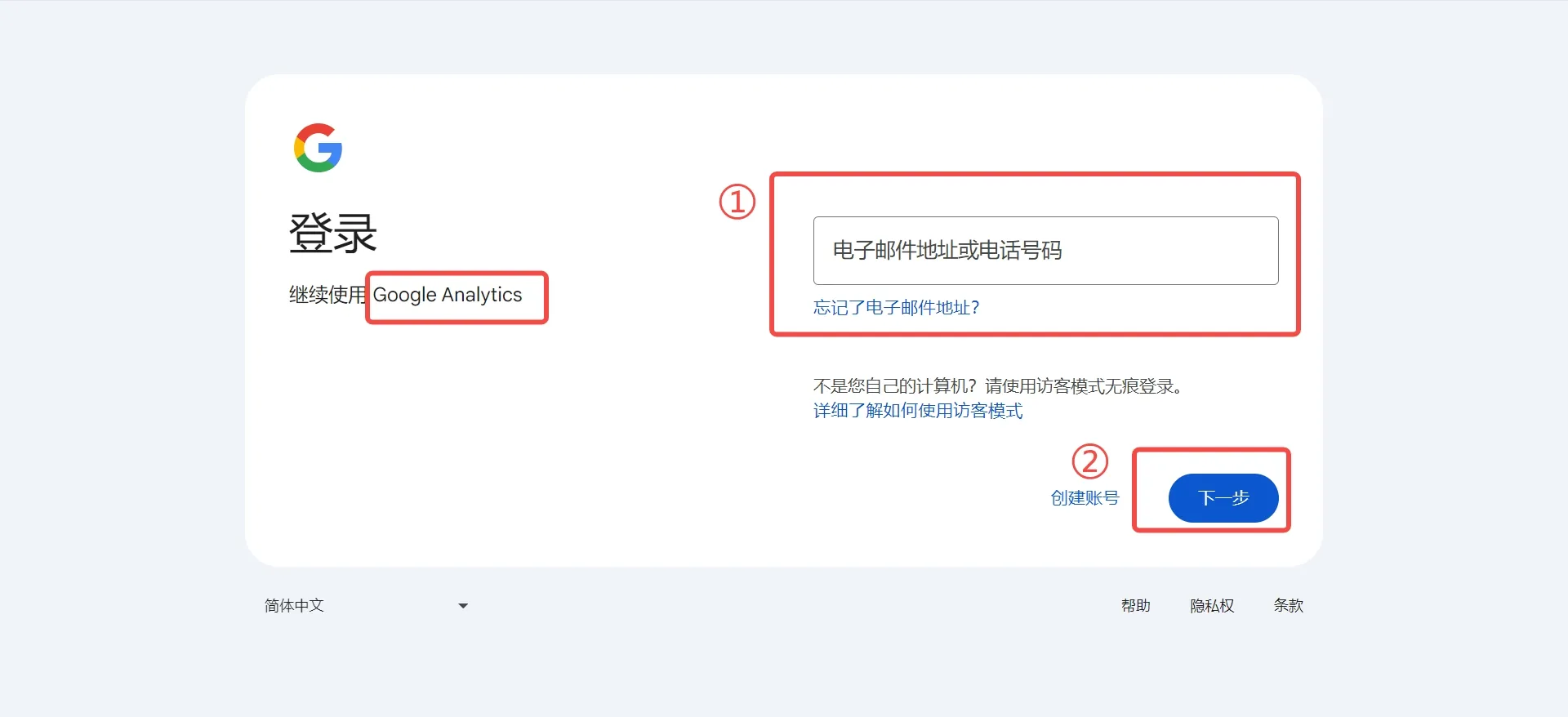
Step 1 - 登录 Google Analytics 后台
- Google Analytics后台登录地址: https://analytics.google.com,请与您的 Google Ads商业账户 保持一致;
Step 2- 创建+GA4数据流
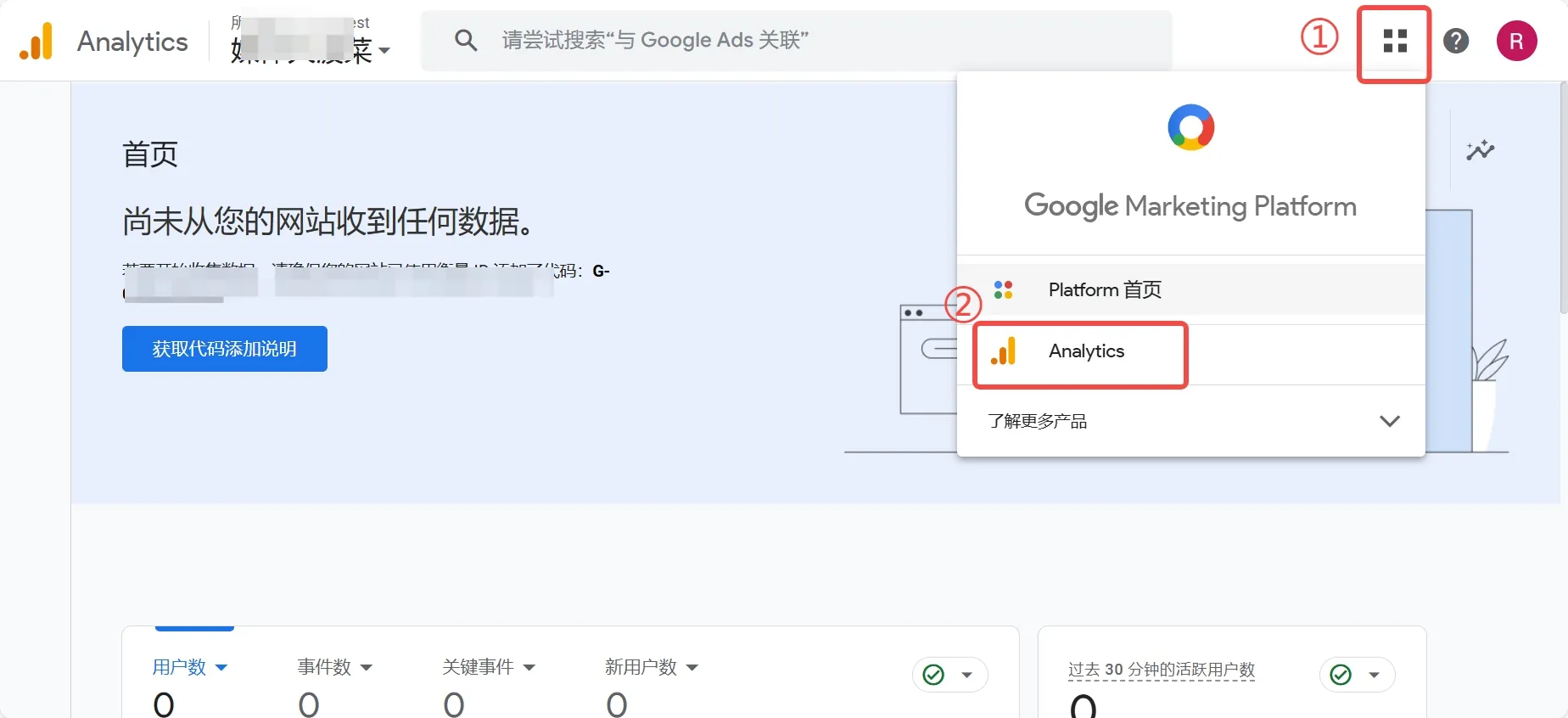
- 右上角选择进入 【Analytics】 页面;
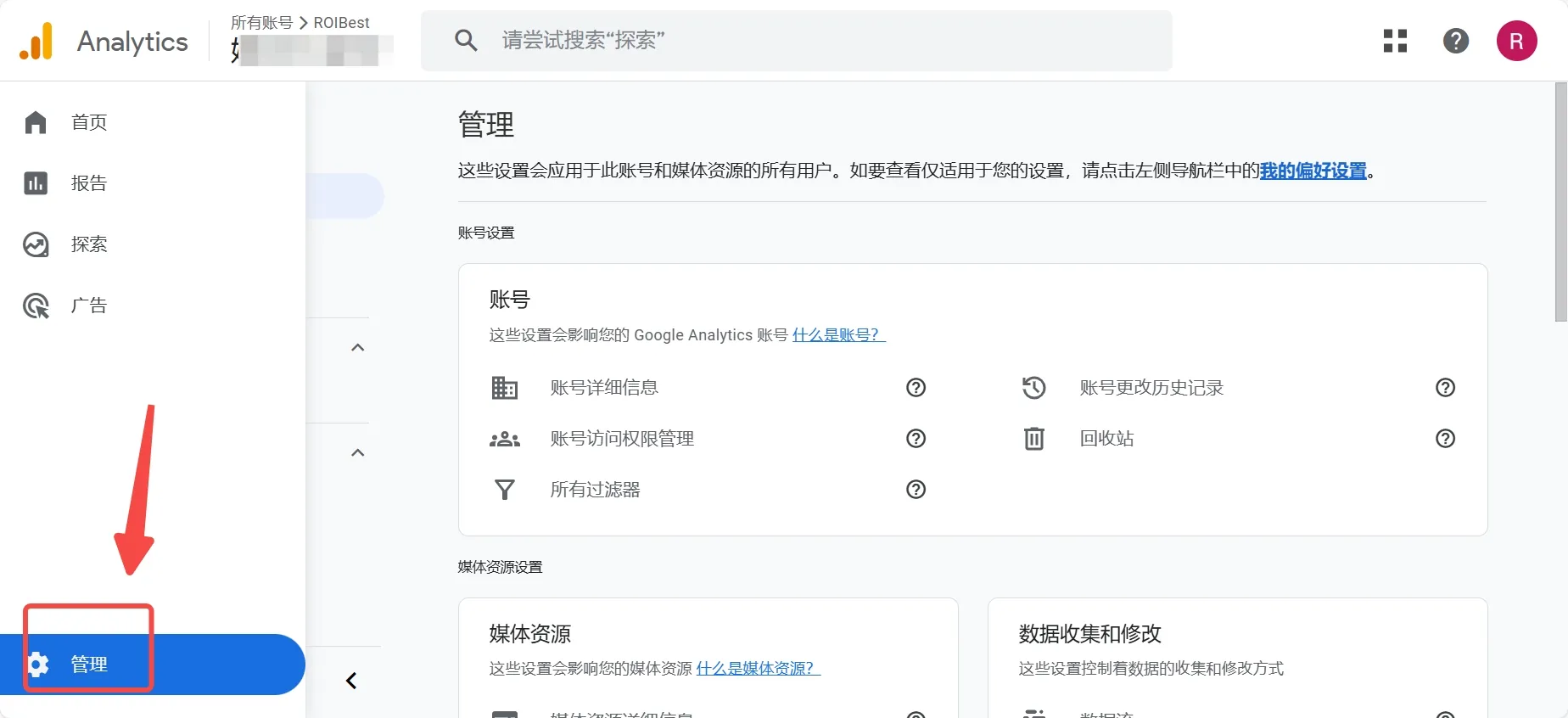
- 点击并进入 【管理】 页面;
- 找到并点击 【数据流】;
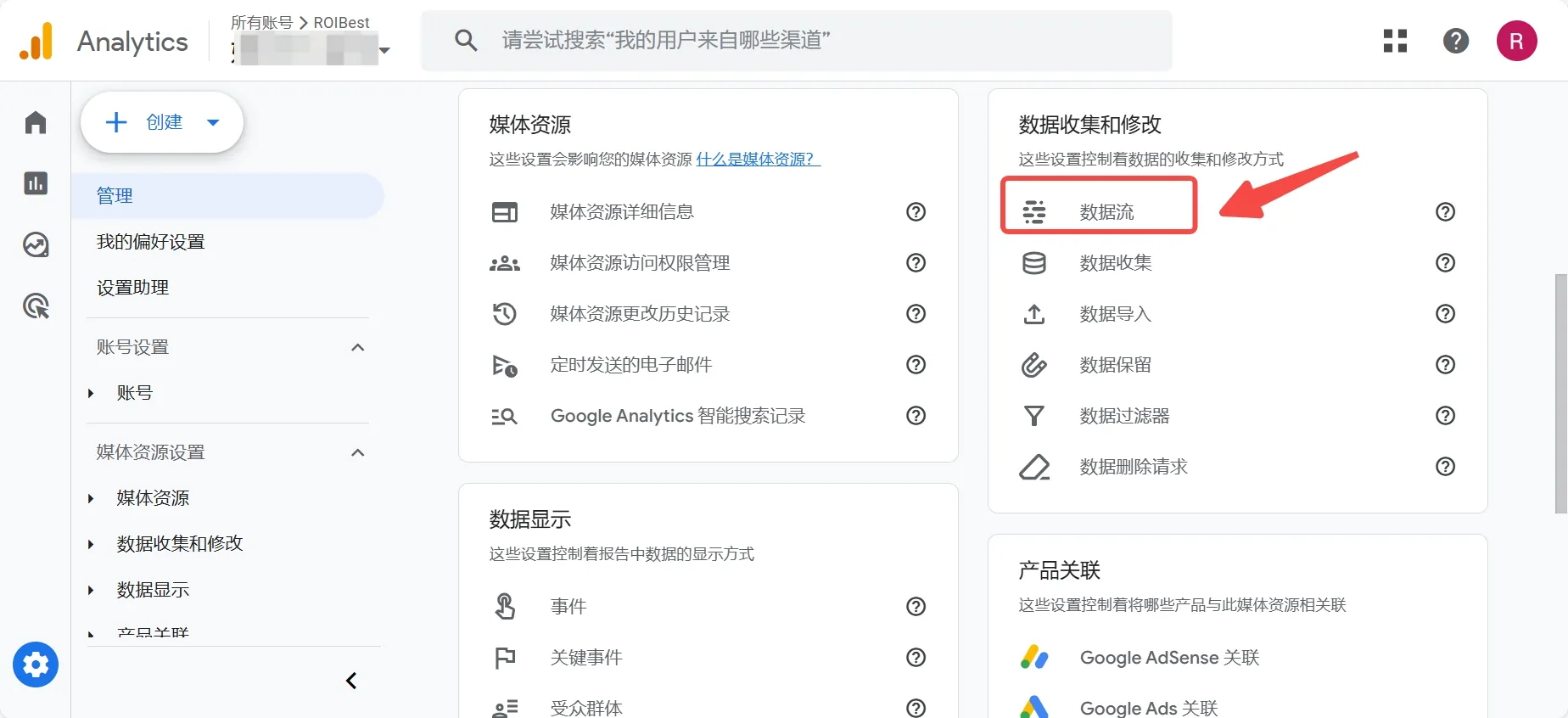
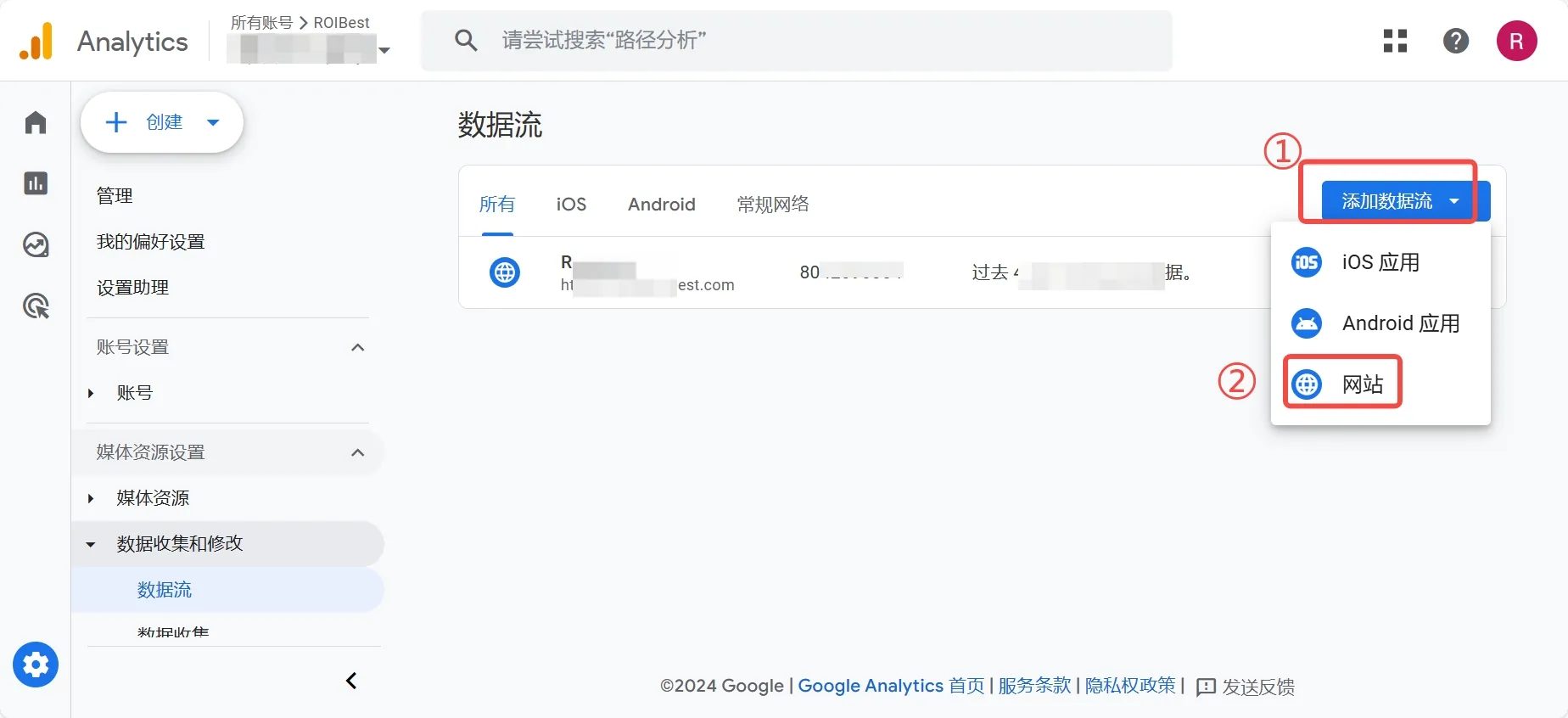
- 选择 【添加数据流】,选择 【网站】;
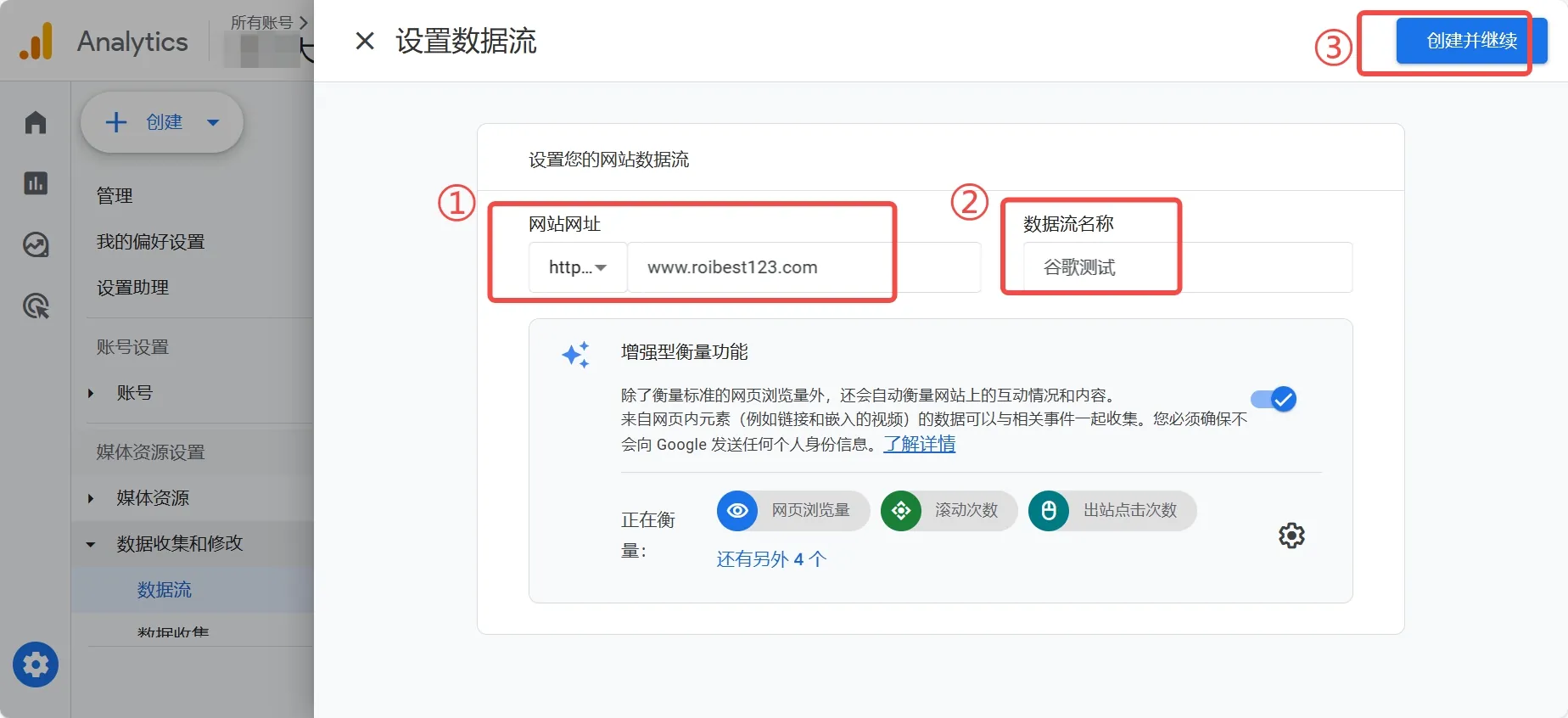
- 在①处填写 【网站网址】,在②填写 【数据流名称】,支持自定义,方便管理即可;设置完成后点击 【创建并继续】
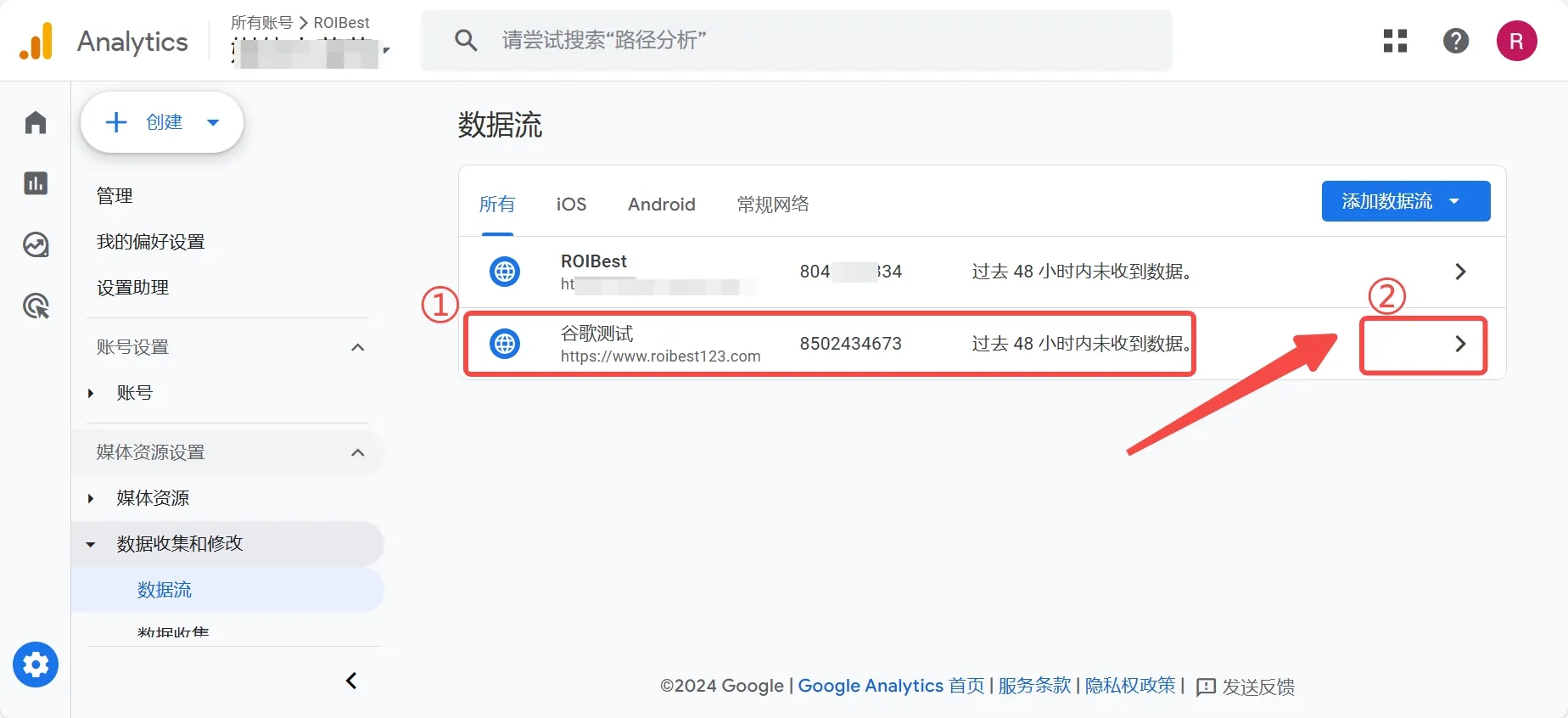
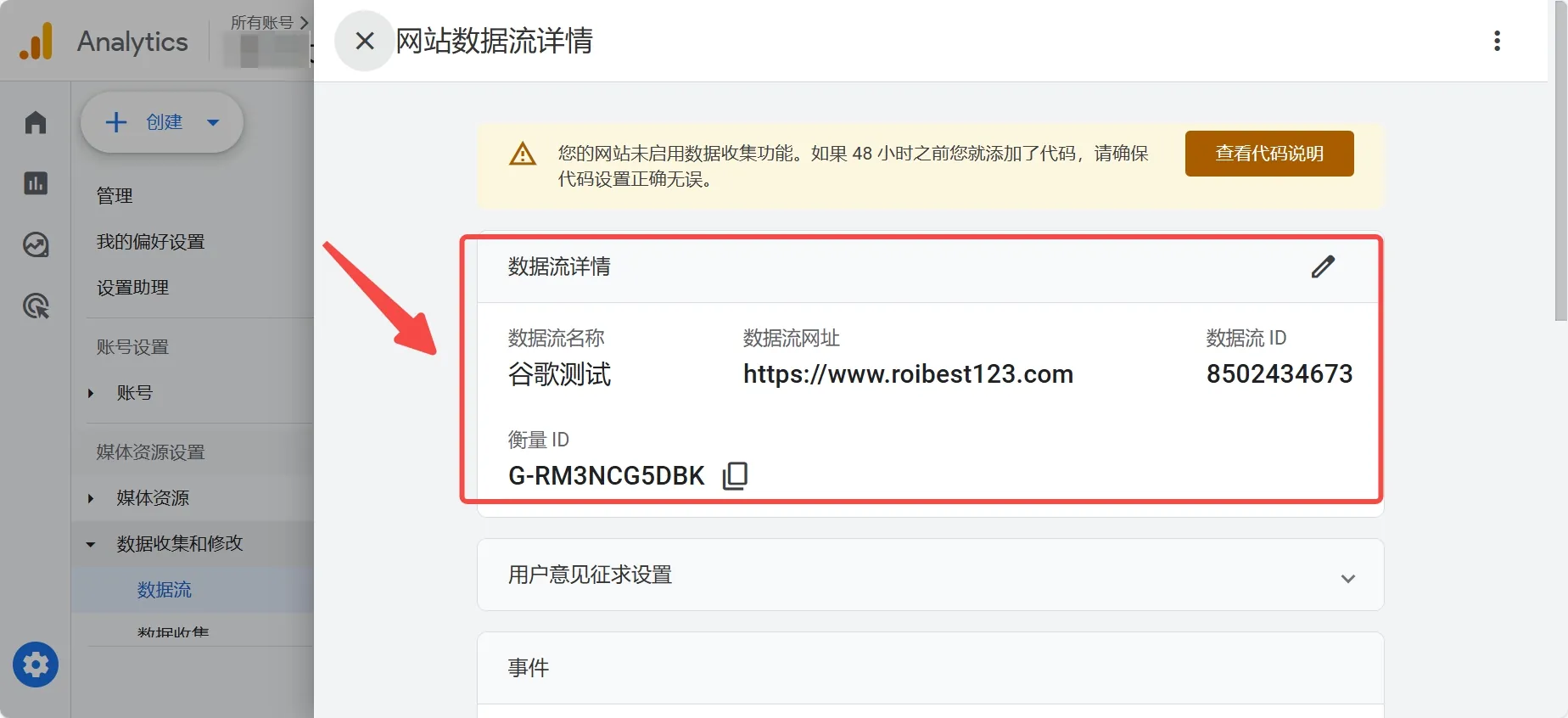
- 回到数据流页面,选择对应的信息,点击②位置,进行数据流信息详情页;
- 此处即可获取 数据流名称、 数据流网址、 数据流ID、 衡量ID 等信息;
Step 3- 将+GA4数据流填入ROIBest后台
- 选择 【像素配置】,进入 【Google】,选择 【+GA4数据流】;
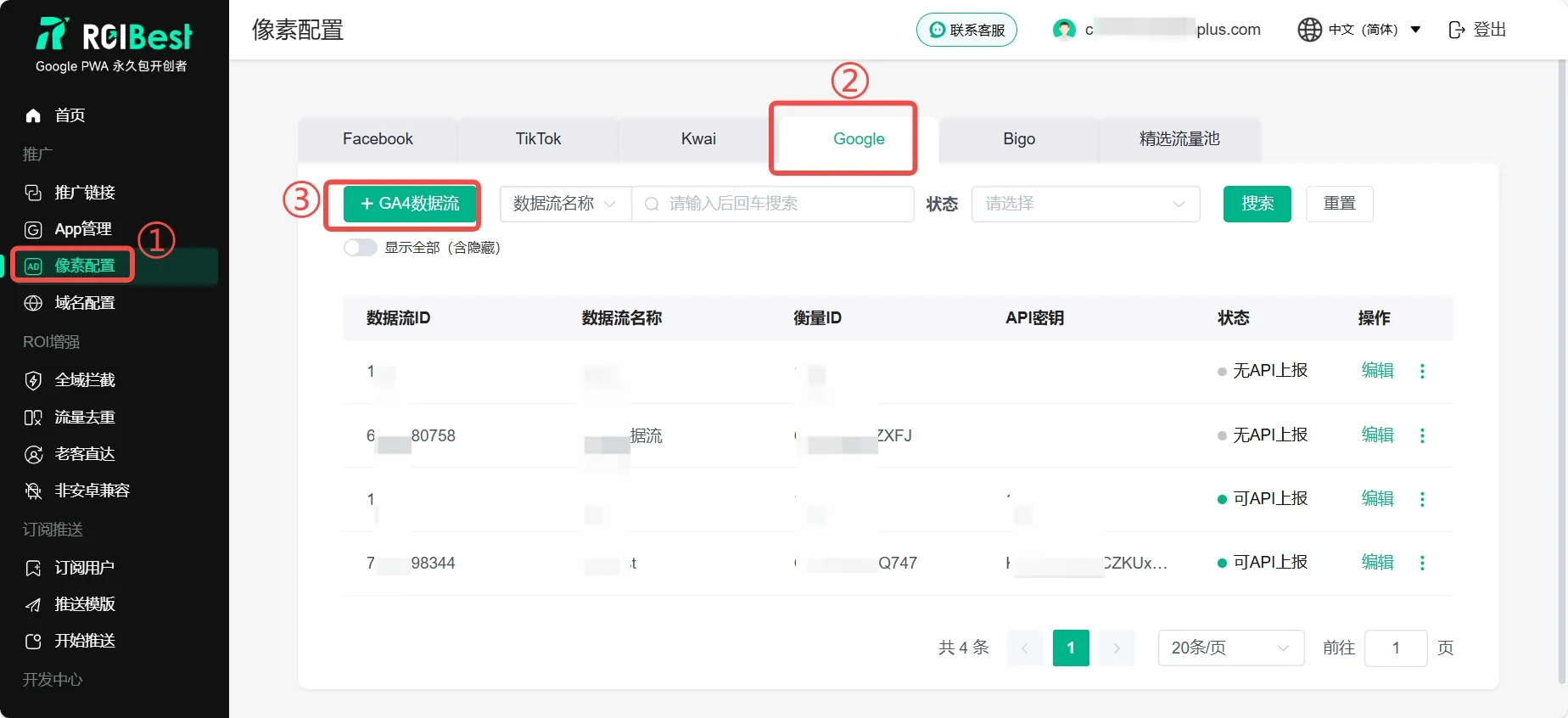
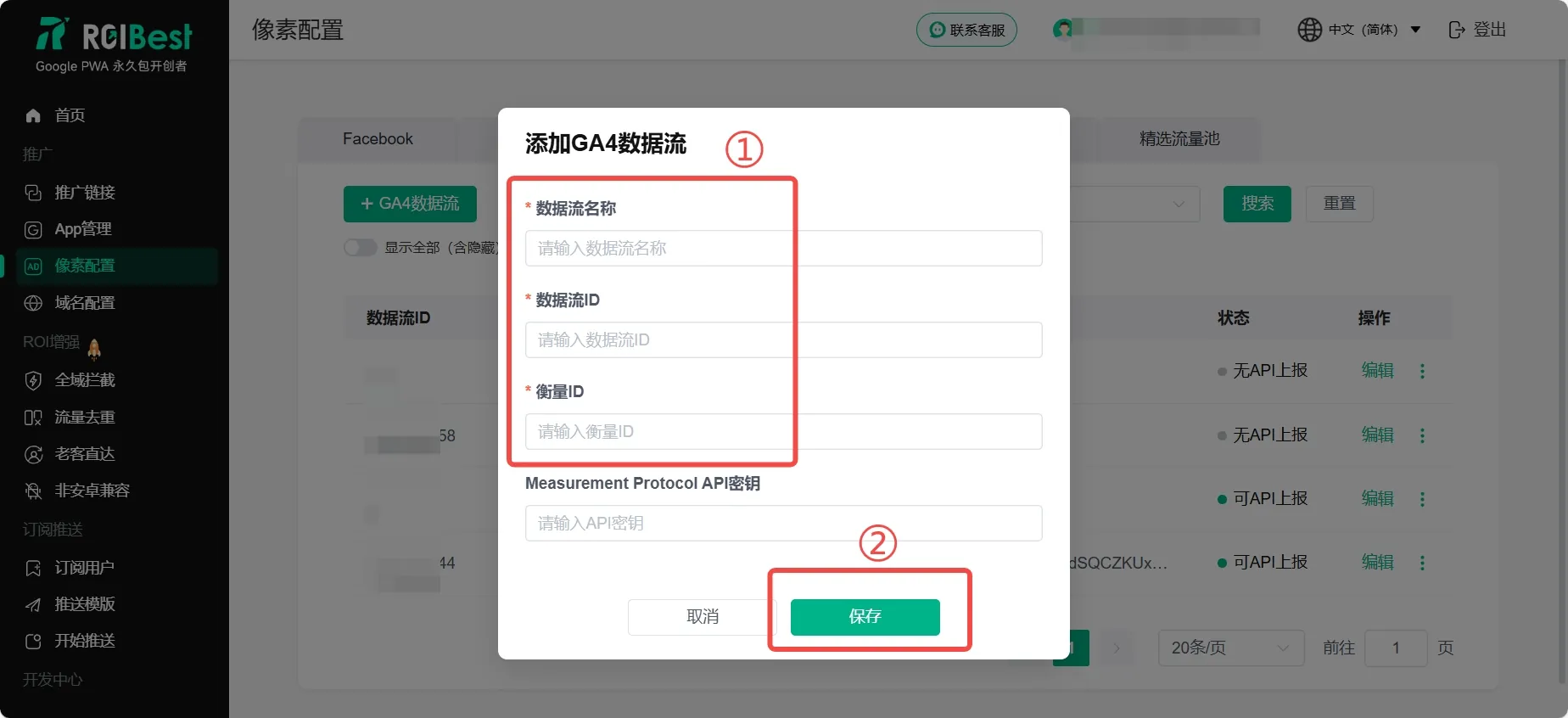
- 将获取到的数据流信息依次填写完成后,点击 【保存】;
Google ads 后台如何导入数据流
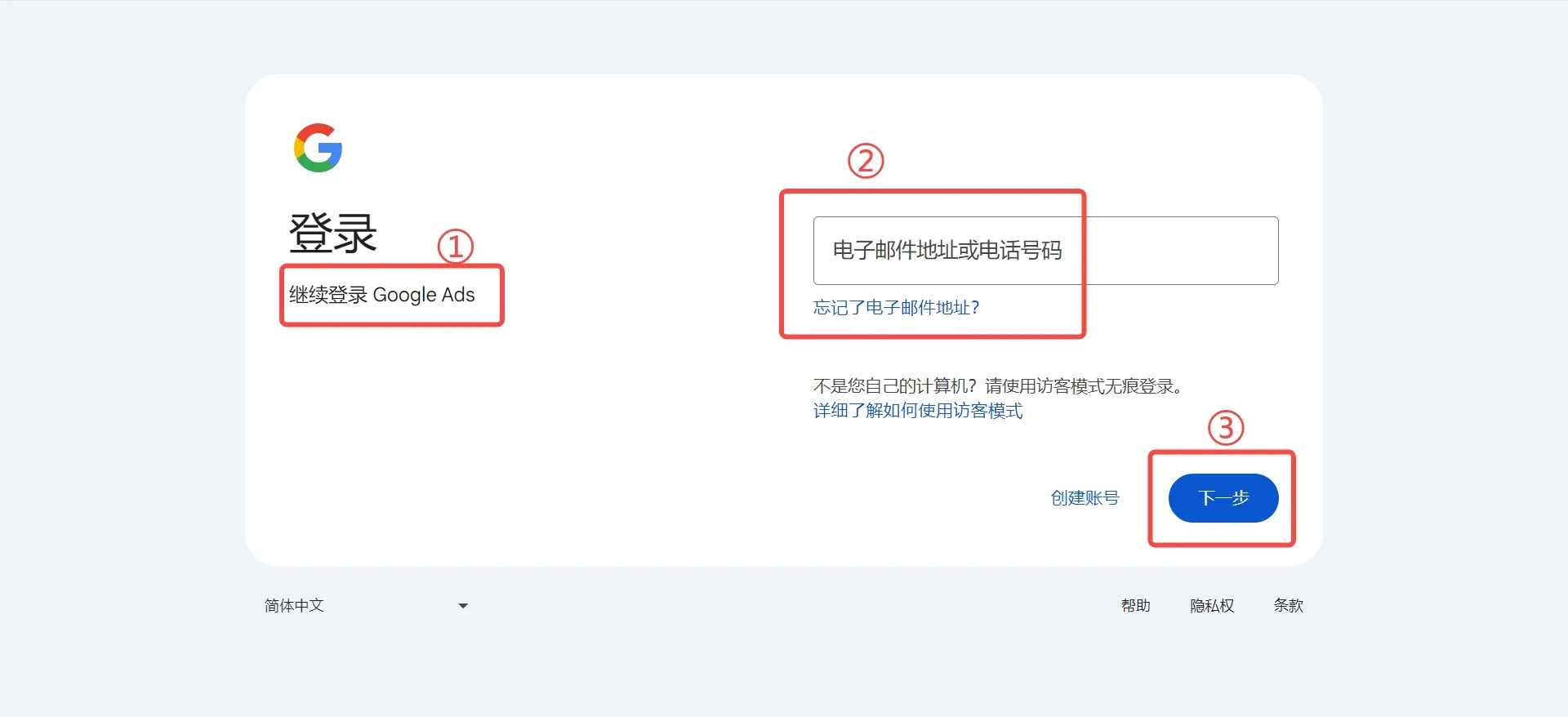
Step 1 - 登录Google Ads 后台
- Google Ads 后台登录地址:https://ads.google.com/ , 请使用 商业推广账户 进行登录;
Step 2 - 新建转化目标
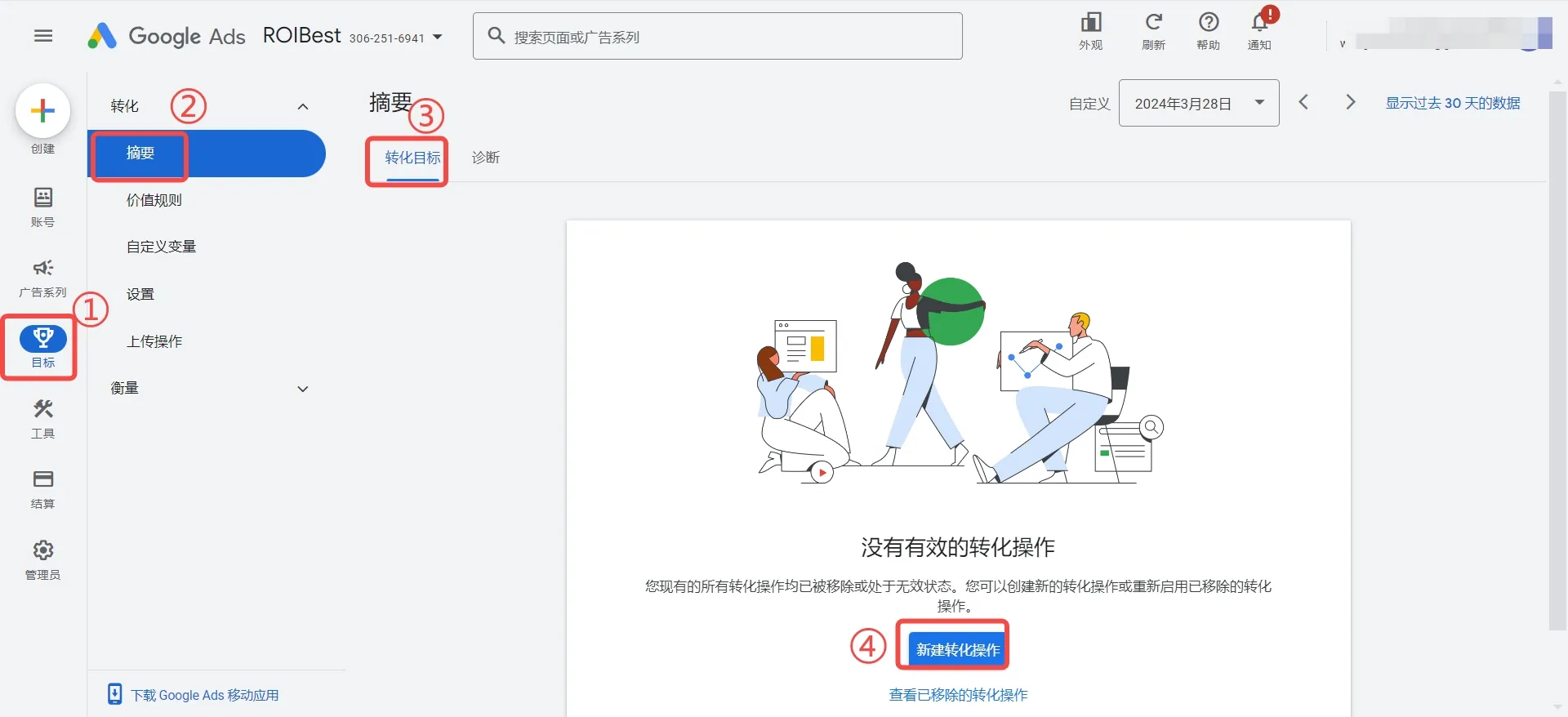
- 在 【目标】 界面找到 【摘要】,选择 【转化目标】, 【新建转化操作】;
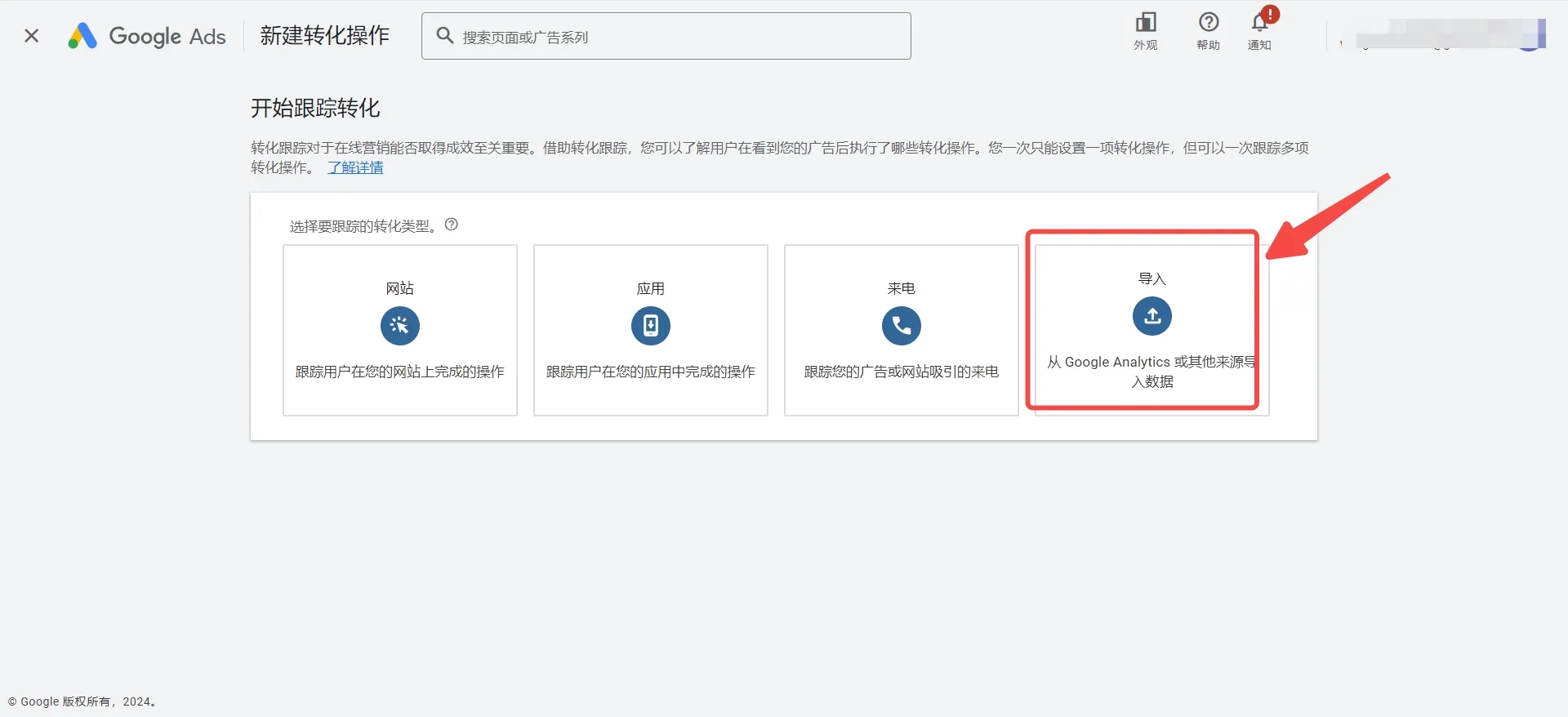
- 选择 【导入】;
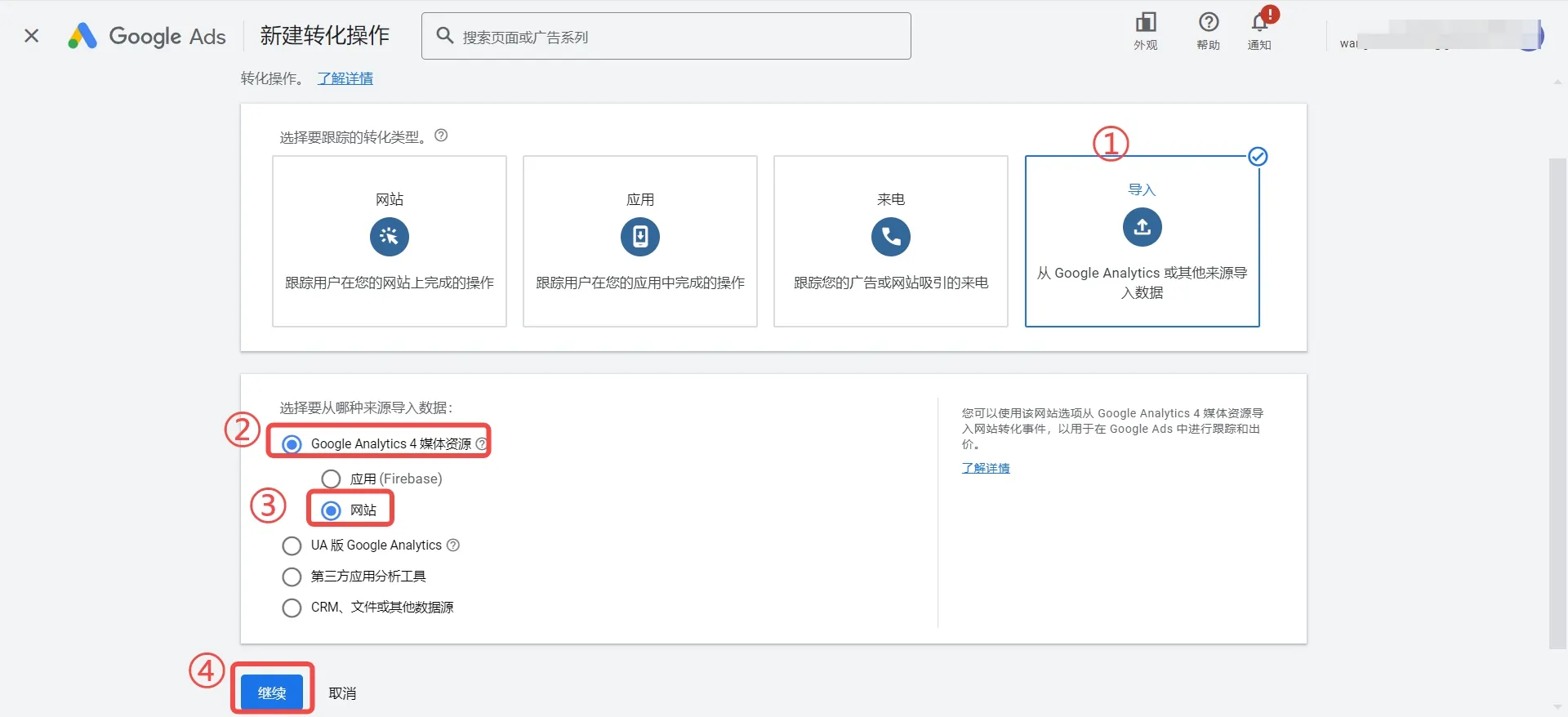
- 选择 【 Google Analytics4媒体资源】 中的 【网站】,点击 【继续】;
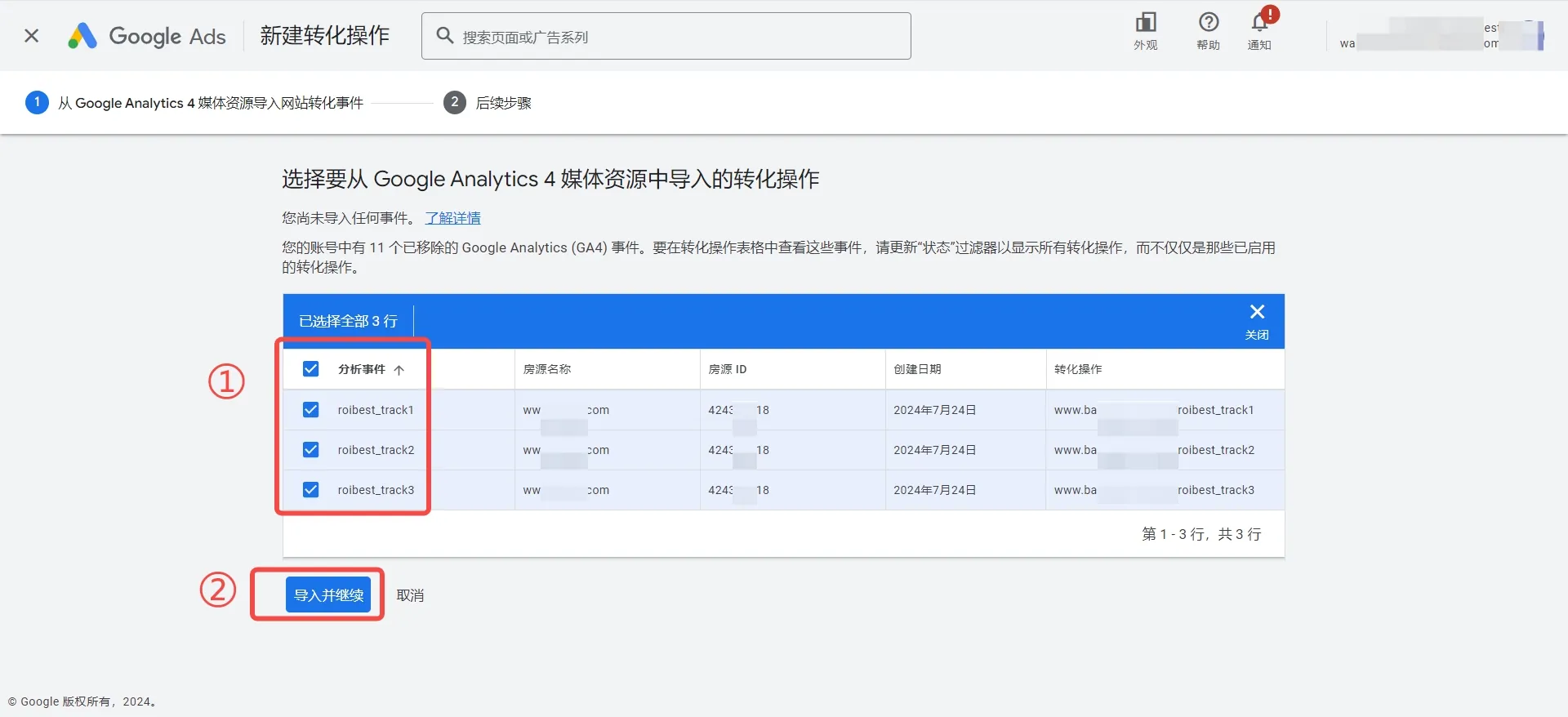
- 根据需求,勾选需要分析的事件,点击 【导入并继续】;
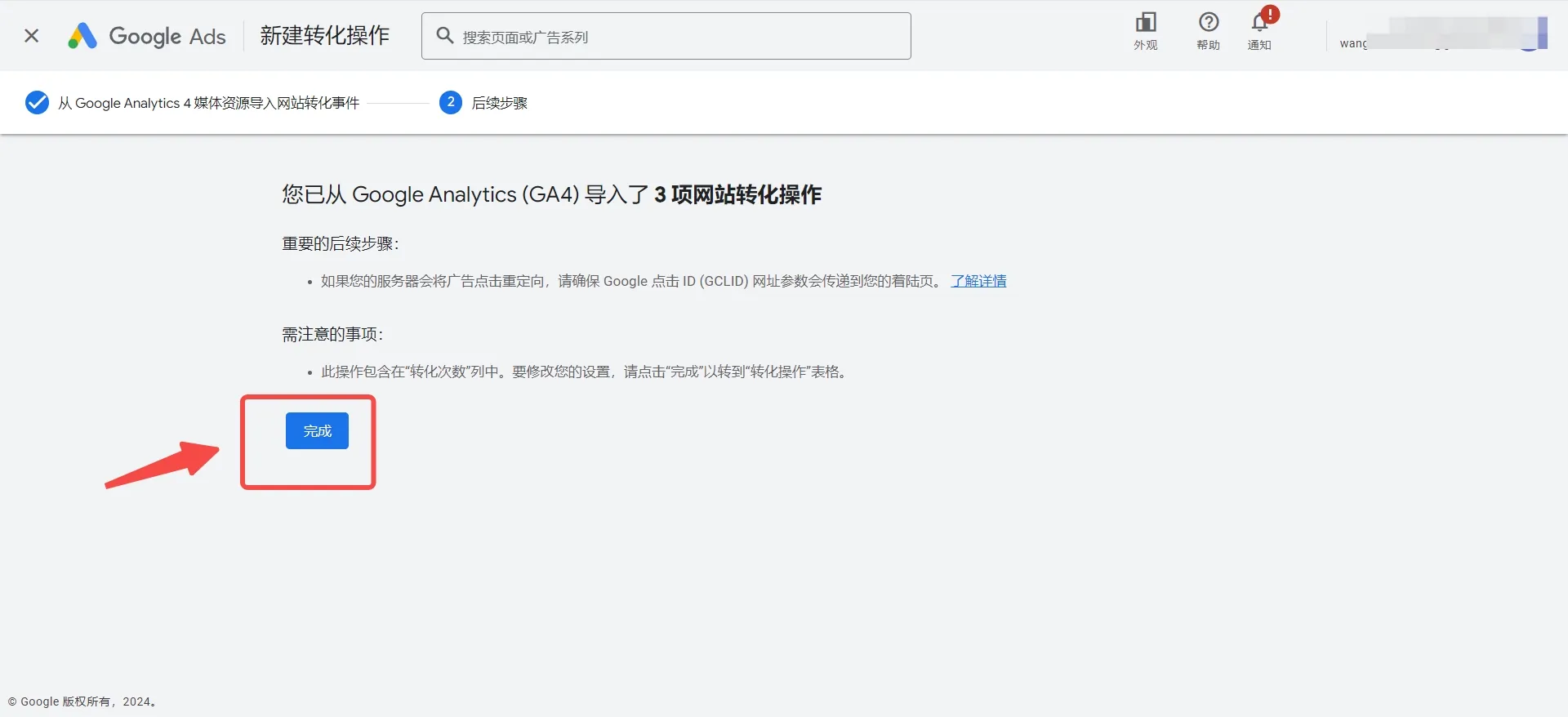
- 点击 【完成】;
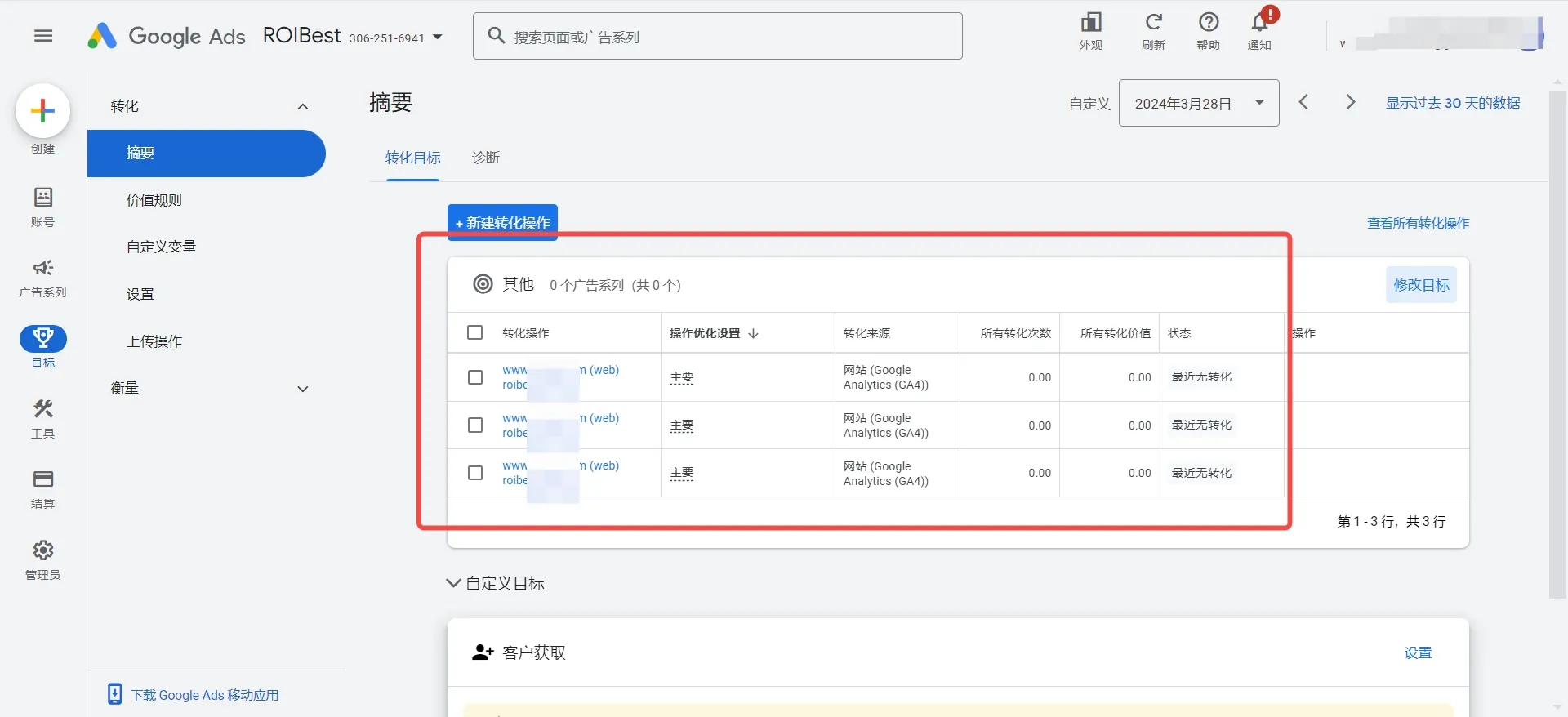
- 回到转化界面,可以查询事件的转化情况;
Step 3 - Google Analytics账户 关联 Google ads账户
如之前已经有把Google Analytics 账户(即GA4账户)与Google ads账户进行关联,该步骤可忽略,如未关联,可按照以下步骤操作;
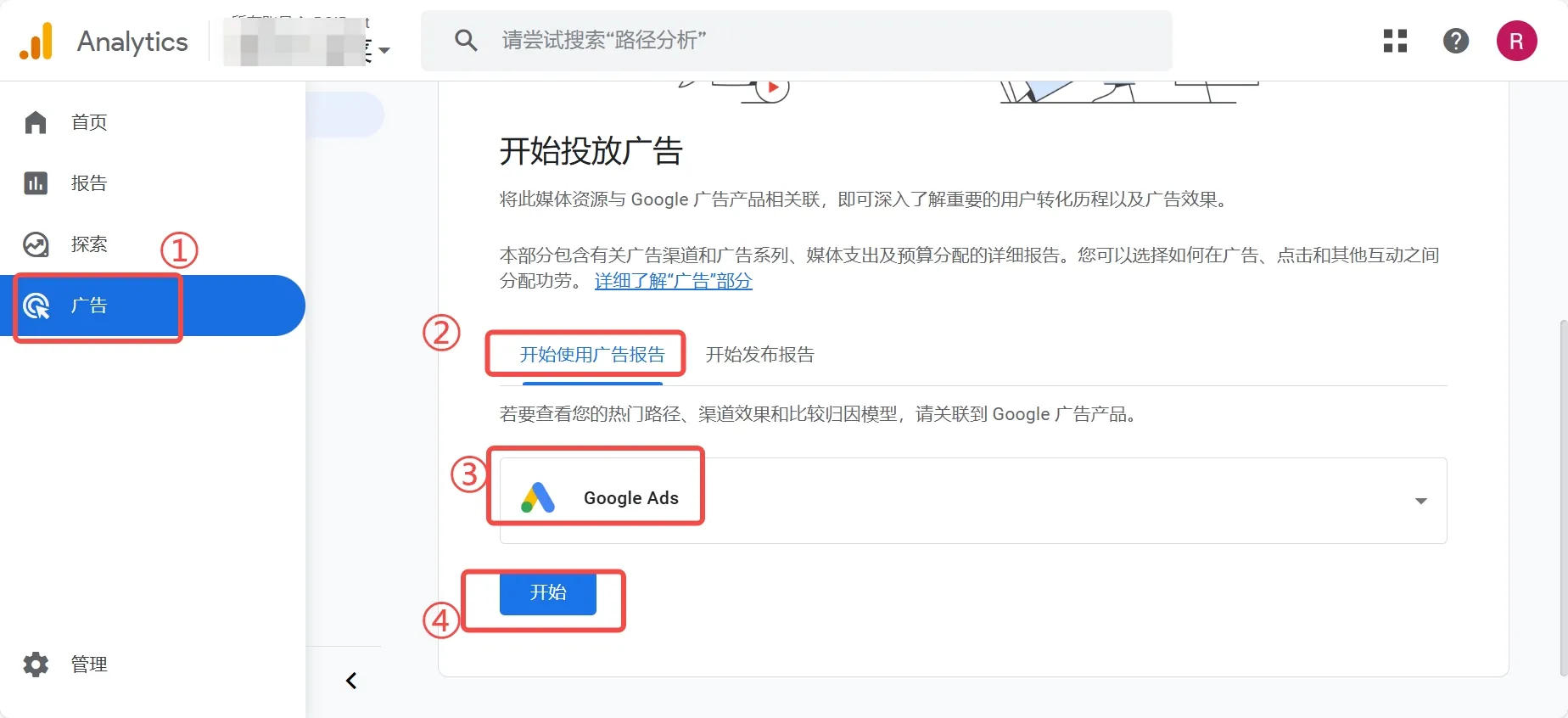
- 在 【广告】 界面找到 【开始使用广告报告】,点击【 Google ads】;
- 选择需要关联的广告账户 ;
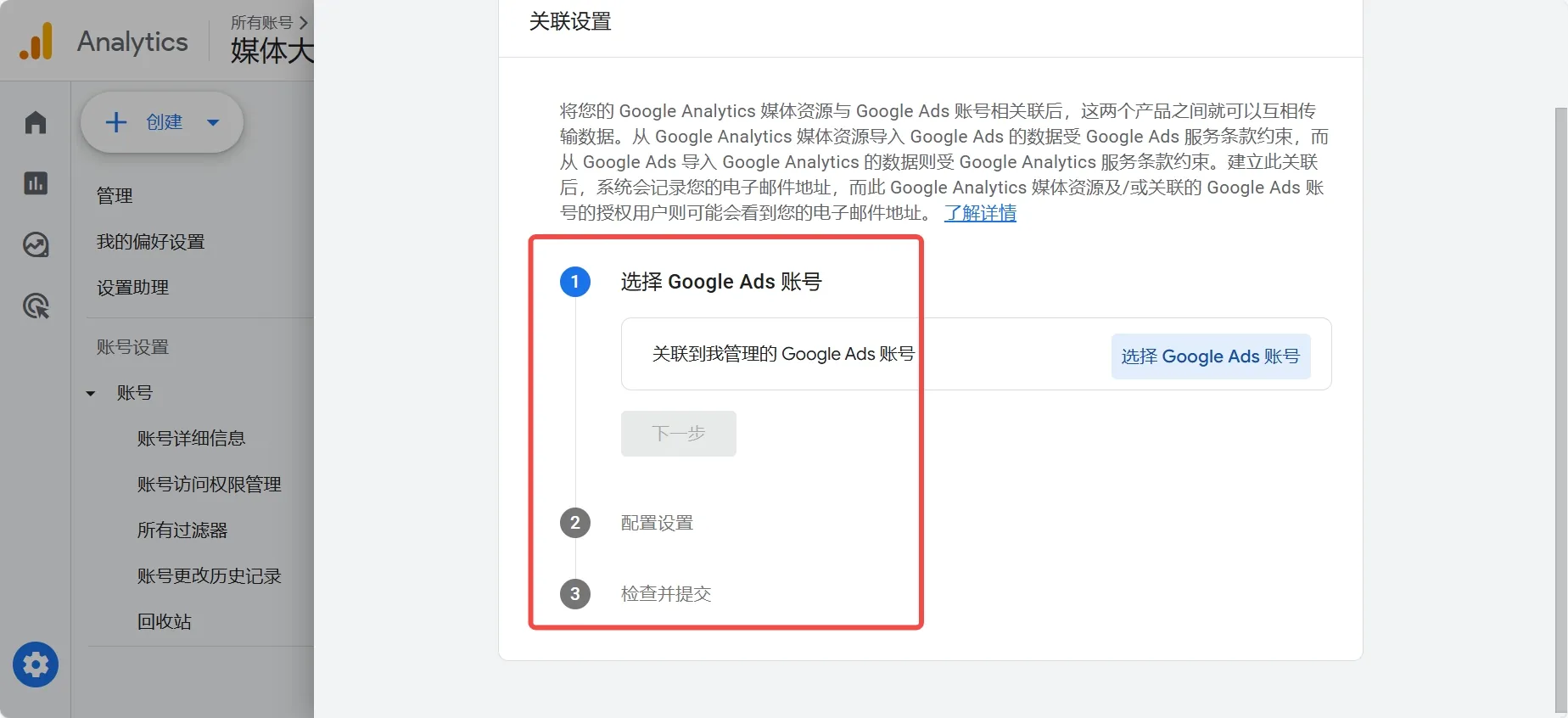
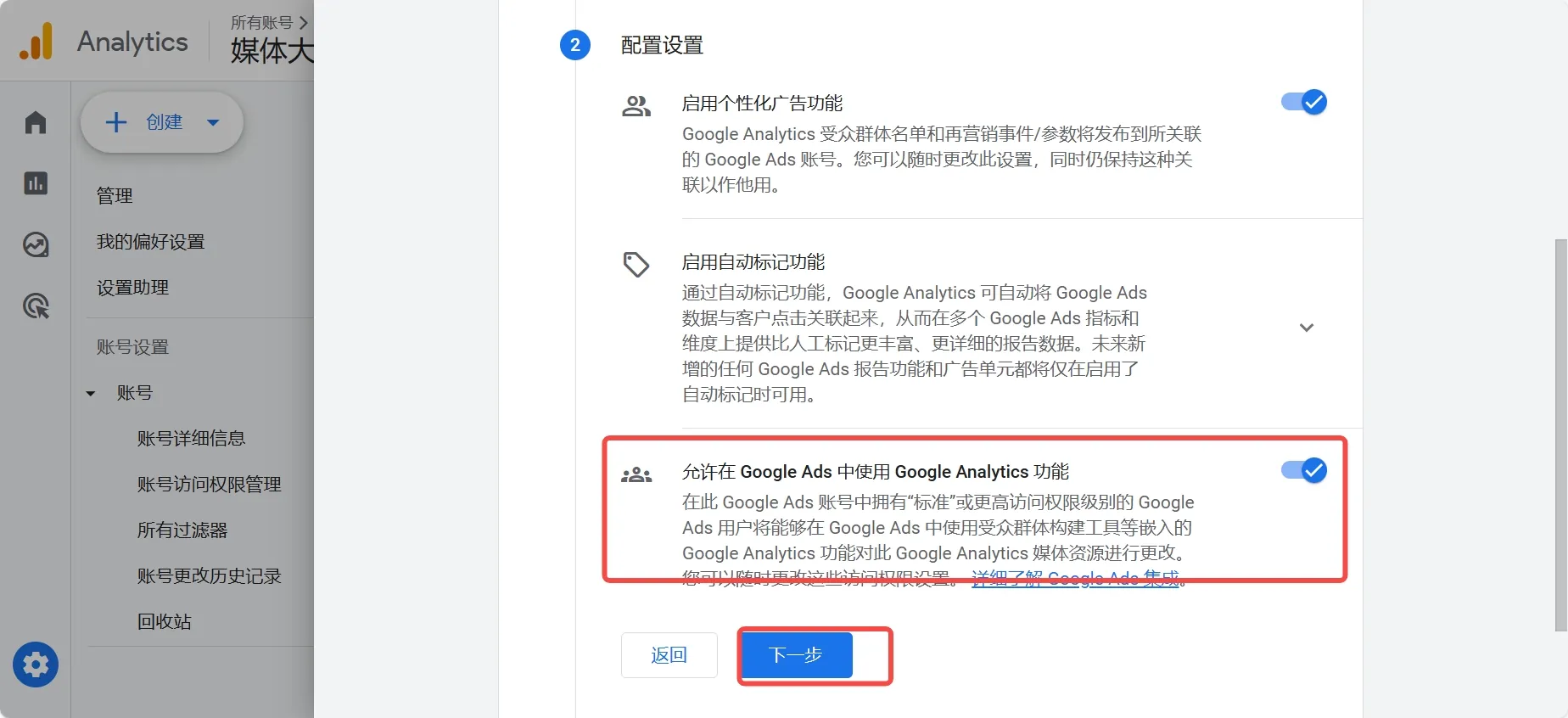
- 选择【允许在GoogleAds中使用GoogleAnalytics功能】,点击【下一步】,完成配置;
Step 4 - 查询广告事件数据情况
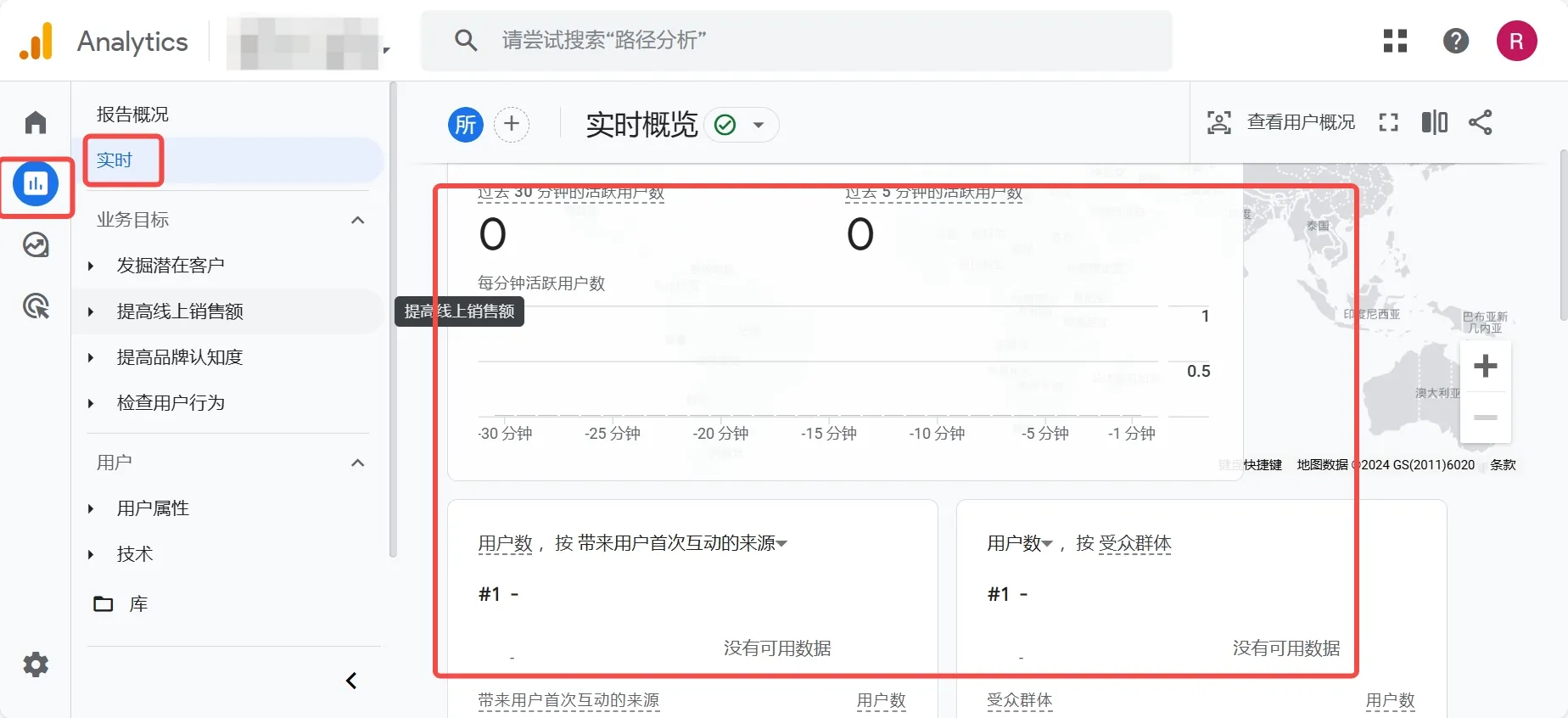
- 回到GoogleAnalytics 账户,在 【报告】 界面,点击 【实时】,即可看到广告投放的数据回传情况;