
Bigo FAQ
Bigo Ads Pixel 介绍
当您的推广对象是网站/落地页,您可以通过在您的推广链接添加Pixel,从而来追踪转化效果。
Pixel: 一段代码,可获取用户在网站上进行的转化,跟踪的转化会显示在BIGO Ads的⼴告列表和数据报表中,继而衡量广告成效。
Bigo Ads Pixel创建流程

Step 1 - 创建Pixel
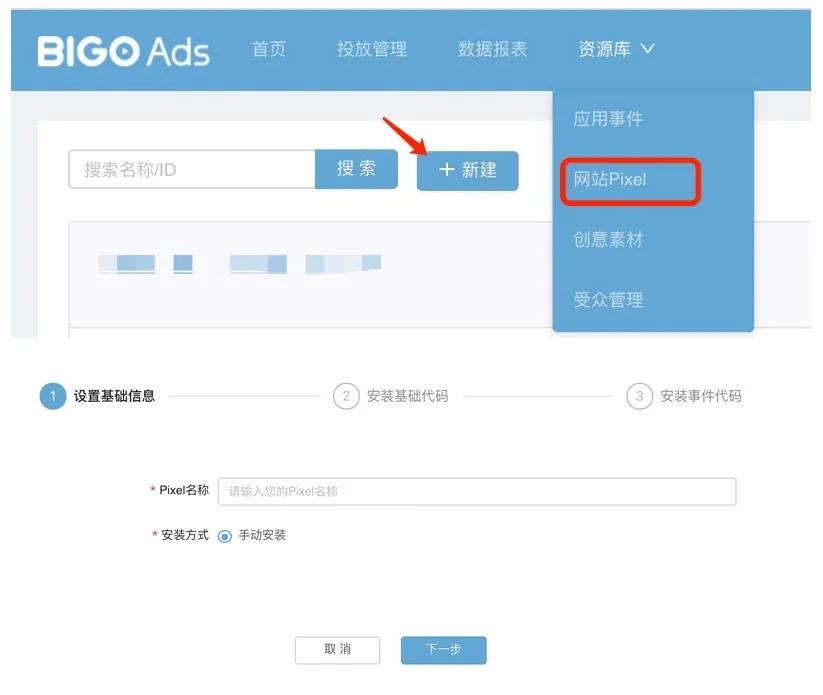
- 登陆Bigo广告后台: https://ads.bigo.sg/login 进入资源库,选择网站Pixel,创建像素并设置Pixel名称;
Step 2 - 添加基础代码
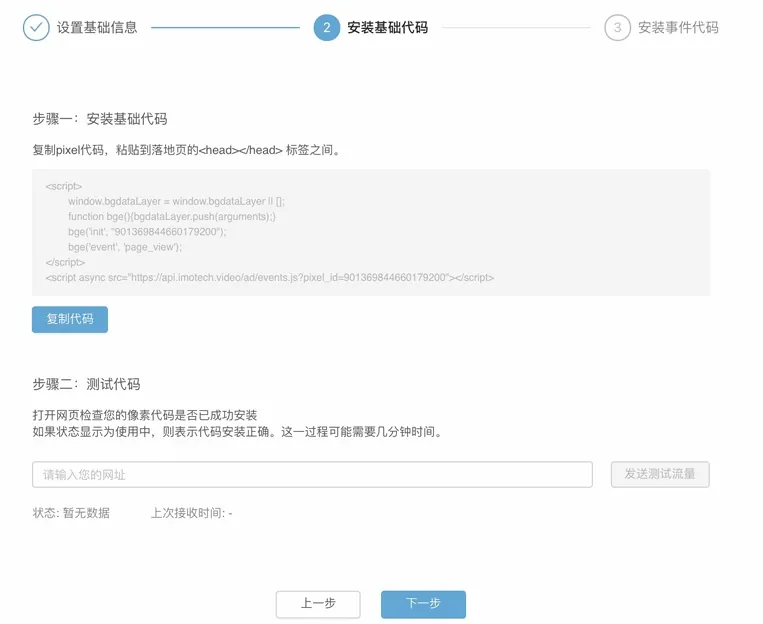
- 为所有的页面都添加上基础代码,基础代码需粘贴至页面的标签之间
Step 3 – 安装事件代码
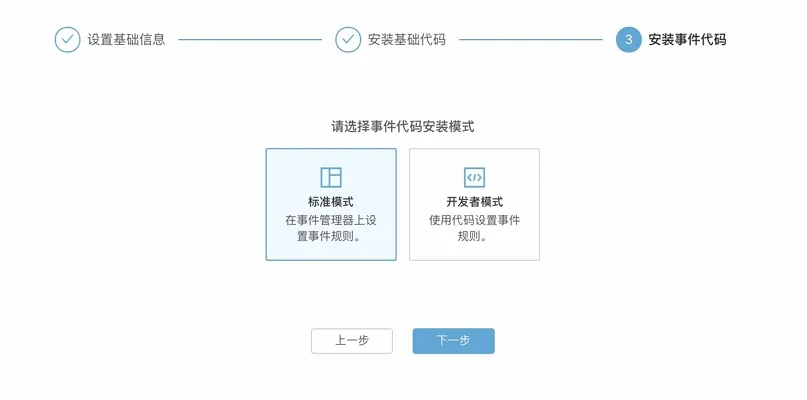
** 3.1 选择事件代码安装模式**
支持使用标准模式或开发者模式添加事件代码,标准模式和开发者模式的区别是使用什么方式设置事件规则;
- 标准模式: Xpath可视化埋点,直接在事件管理器上设置事件规则;
- 开发者模式: 使用代码设置事件规则,需要手动在网页里 面添加代码。
3.2 添加事件
建议添加用户流程中涉及到的所有事件,例如您投放电商页面,推荐您加入商品详情页浏览,加入购物车,下单,支付 完成等事件;
统计方式每一次和仅一次的区别在于是否做统计方式的去重, 推荐选择仅一次;
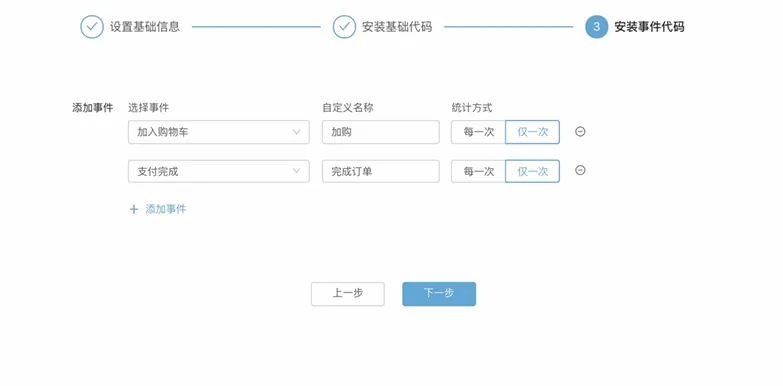
3.3 设置事件规则(标准模式)
首先选择事件的触发方式,触发方式可选页面访问/用户点击;
- 页面访问 即用户访问了某个特定的商品页面则触发事件;
- 用户点击 即用户点击指定页面上的某个按钮或区域则触发事件
若您选择 页面访问 作为触发方式(如图):
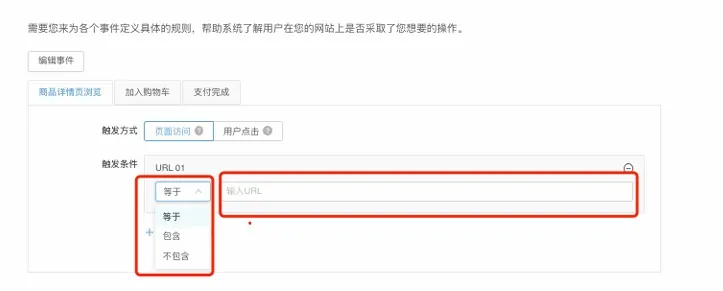
填入您想要追踪页面访问量的链接
等于: 特定的链接
包含: 所有具有相同的主要地址的链接;
不包含: 排除特定的链接
若您选择 用户点击 作为触发方式(如图):
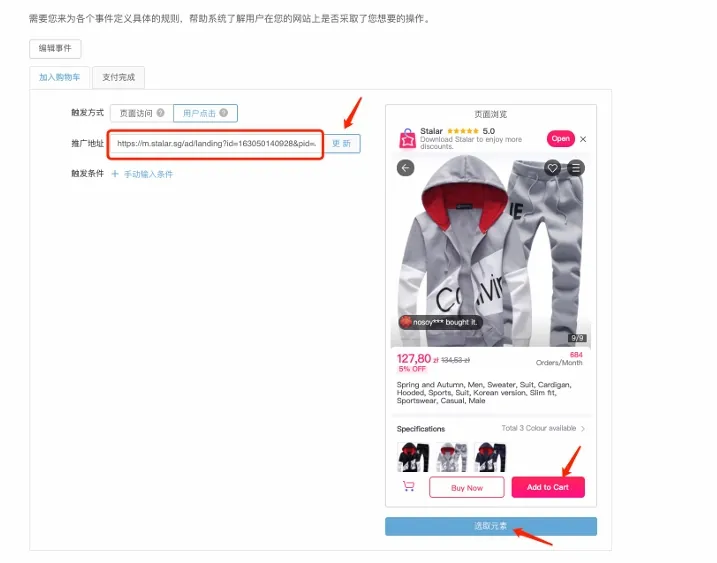
①输入推广链接,点击更新;
②进入到包含了你想要跟踪的点击元素的页面,点击“选取元素”,选择要触发对应事件的元素;
③完成后点 击“退出选取”,这时您就为一个点击事件创建好了规则。
④最后点击“完成”,则已经完成了Pixel的配置;
3.3 在页面放置事件代码(开发者模式)
将事件代码复制后放在落地页的 标签之间,当网页加载或访问者完成操作(例如点击按钮)时触发它。
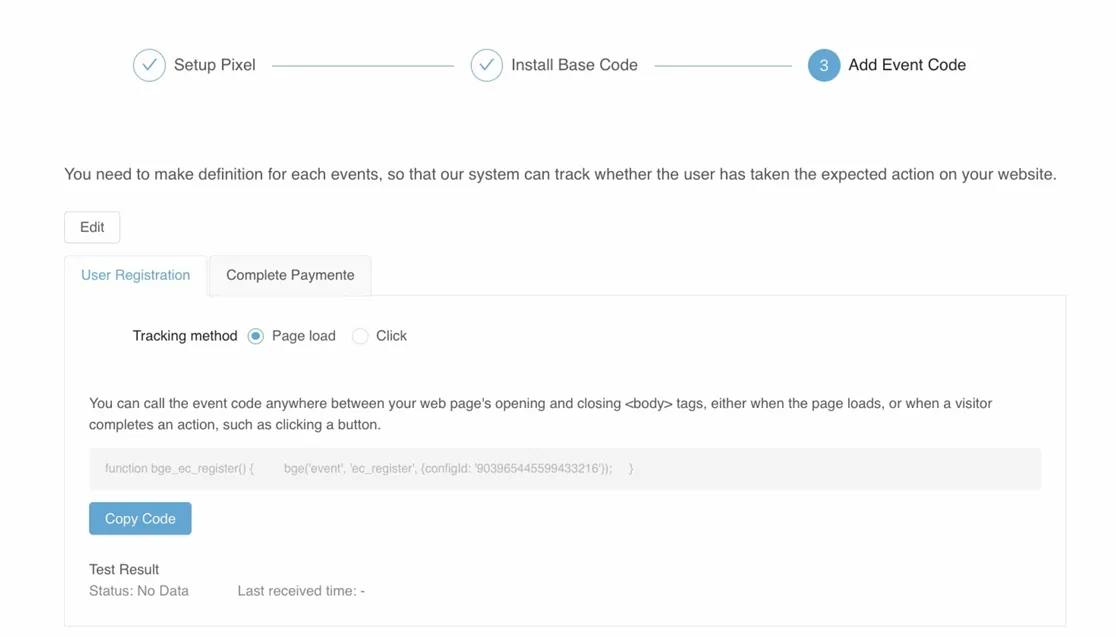
Step 4 - 测试pixel
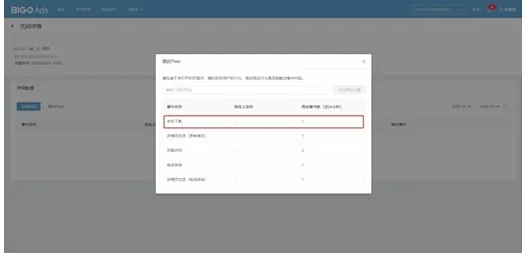
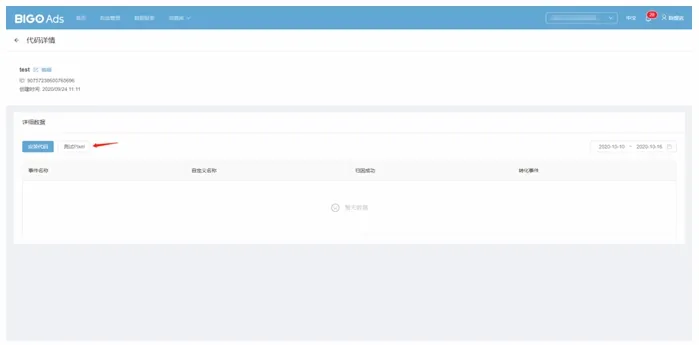
- 进入Pixel详情页,点击【测试Pixel】
- 输入网址并点击【发送测试流量】
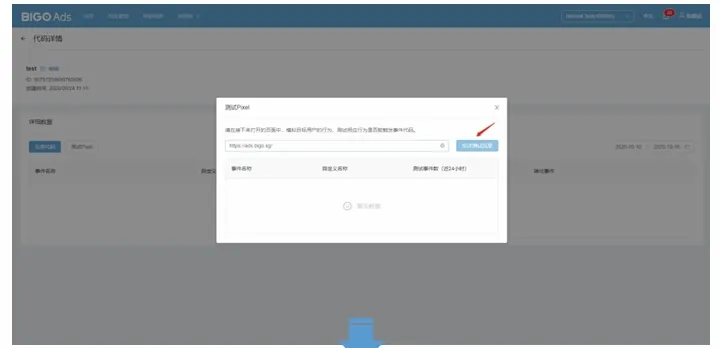
- 打开网页后模拟用户的行为,触发事件代码

- 回到Pixel详情页,观察是否有页面访问以及点击下载的数据,若数据符合预期,则Pixel安装成功;